


Source to Image:无需 Dockerfile 发布应用
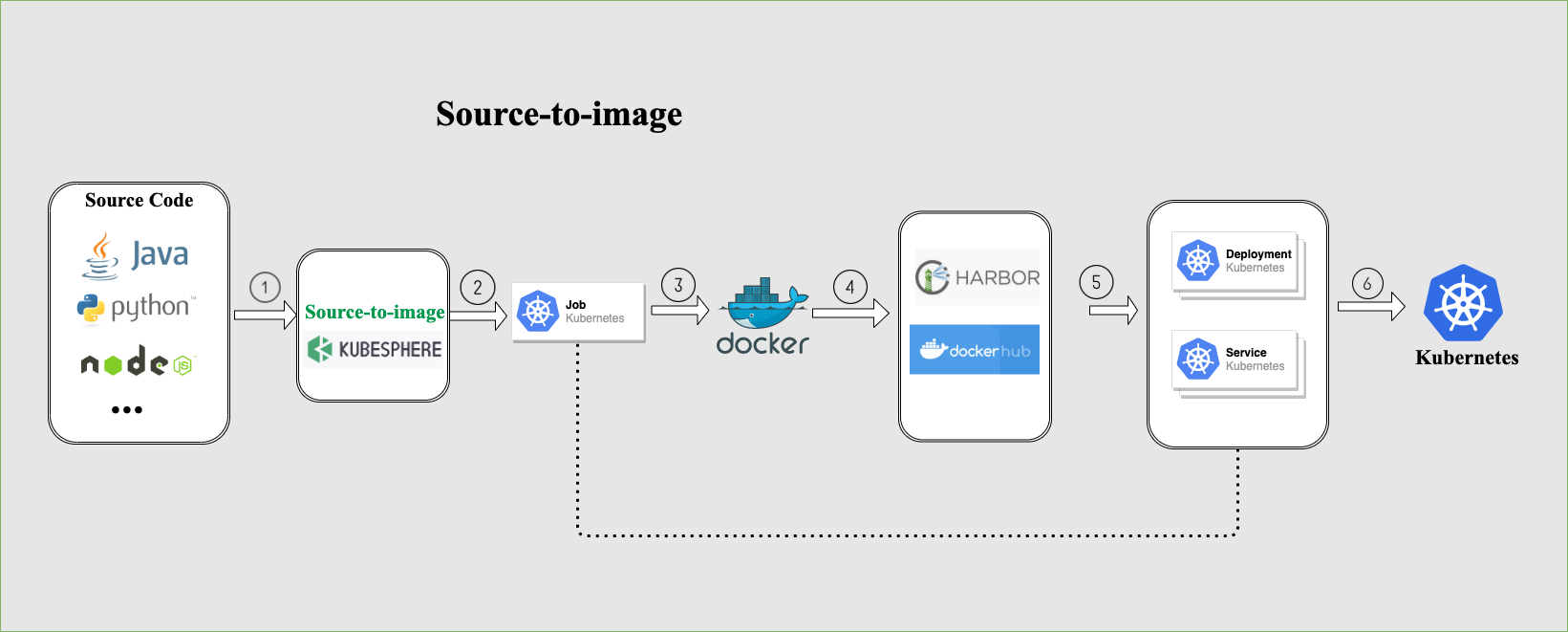
Source-to-Image (S2I) 是一个工具箱和工作流,用于从源代码构建可再现容器镜像。S2I 通过将源代码注入容器镜像,自动将编译后的代码打包成镜像。Kube AI Hub 集成 S2I 来自动构建镜像,并且无需任何 Dockerfile 即可发布到 Kubernetes。
本教程演示如何通过创建服务 (Service) 使用 S2I 将 Java 示例项目的源代码导入 Kube AI Hub。Kube AI Hub Image Builder 将基于源代码创建 Docker 镜像,将其推送至目标仓库,并发布至 Kubernetes。
准备工作
- 您需要启用 Kube AI Hub DevOps 系统,该系统已集成 S2I。
- 您需要创建一个 GitHub 帐户和一个 Docker Hub 帐户,也支持 GitLab 和 Harbor。本教程使用 Github 仓库提供源代码,用于构建镜像并推送至 Docker Hub。
- 您需要创建一个企业空间、一个项目和一个用户 (
project-regular),请务必邀请该用户至项目中并赋予operator角色。有关更多信息,请参见创建企业空间、项目、用户和角色。 - 设置一个 CI 专用节点用于构建镜像。该操作不是必需,但建议开发和生产环境进行设置,专用节点会缓存依赖项并缩短构建时间。有关更多信息,请参见为缓存依赖项设置 CI 节点。
使用 Source-to-Image (S2I)
步骤 1:Fork 示例仓库
登录 GitHub 并 Fork GitHub 仓库 devops-maven-sample 至您的 GitHub 个人帐户。
步骤 2:创建保密字典
以 project-regular 身份登录 Kube AI Hub 控制台,转到您的项目,分别为 Docker Hub 和 GitHub 创建保密字典。有关更多信息,请参见创建常用保密字典。
备注
步骤 3:创建服务
-
在该项目中,转到应用负载下的服务,点击创建。
-
选中通过代码创建服务下的 Java,将其命名为
s2i-demo并点击下一步。备注
Kube AI Hub 已集成常用的 S2I 模板,例如 Java、Node.js 和 Python。如果您想使用其他语言或自定义 S2I 模板,请参见自定义 S2I 模板。 -
在构建设置页面,请提供以下相应信息,并点击下一步。
服务类型:本示例选择无状态服务。有关不同服务的更多信息,请参见服务类型。
构建环境:选择 kubesphere/java-8-centos7:v2.1.0。
代码仓库 URL:源代码仓库地址(目前支持 Git)。您可以指定代码分支和在源代码终端的相对路径。URL 支持 HTTP 和 HTTPS。在该字段粘贴已 Fork 仓库的 URL(您自己仓库的地址)。
代码仓库分支:分支用于构建镜像。本教程中在此输入
master。您可以输入dependency进行缓存测试。代码仓库密钥:您不需要为公共仓库提供保密字典。如果您想使用私有仓库,请选择 GitHub 保密字典。
镜像名称:自定义镜像名称。本教程会向 Docker Hub 推送镜像,故请输入
dockerhub_username/s2i-sample。dockerhub_username是您的 Docker ID,请确保该 ID 有权限推送和拉取镜像。镜像标签:镜像标签,请输入
latest。目标镜像仓库:镜像会推送至 Docker Hub,故请选择 Docker Hub 保密字典。
高级设置:您可以定义代码相对路径。该字段请使用默认的
/。 -
在容器组设置页面,下拉至端口设置,为容器设置访问策略。协议选择 HTTP,自定义名称(例如
http-1),容器端口和服务端口都输入8080。 -
下拉至健康检查并选中,填写以下参数设置就绪检查。探针设置完成后点击 √,然后点击下一步继续。
HTTP 请求:选择 HTTP 作为协议,输入
/作为路径(本教程中的根路径),输入8080作为暴露端口。初始延迟(s):容器启动后,存活探针启动之前等待的秒数。本字段输入
30。超时时间(s):探针超时的秒数。本字段输入
10。其他字段请直接使用默认值。有关如何在容器设置页面配置探针和设置其他参数的更多信息,请参见容器组设置。
-
在存储设置页面,您可以为容器添加持久卷。有关更多信息,请参见持久卷。点击下一步继续。
-
在高级设置页面,选中外部访问并选择 NodePort 作为访问方式。点击创建完成整个操作过程。
-
点击左侧导航栏的镜像构建器,您可以看到正在构建示例镜像。
步骤 4:查看结果
-
稍等片刻,您可以看到镜像构建器状态变为成功。
-
点击该镜像构建器前往其详情页面。在任务记录下,点击记录右侧的
 查看构建日志。如果一切运行正常,您可以在日志末尾看到
 Build completed successfully。 -
回到服务、部署和任务页面,您可以看到该镜像相应的服务、部署和任务都已成功创建。
-
在您的 Docker Hub 仓库,您可以看到 Kube AI Hub 已经向仓库推送了带有预期标签的镜像。
步骤 5:访问 S2I 服务
-
在服务页面,请点击 S2I 服务前往其详情页面。
-
要访问该服务,您可以执行
curl命令使用 Endpoint 或者访问<Node IP>:<NodePort>。例如:$ curl 10.10.131.44:8080 Really appreciate your star, that is the power of our life.备注
如果您想从集群外访问该服务,可能需要根据您的部署环境在安全组中放行端口并配置端口转发规则。
 上一篇
上一篇
