


构建和部署 Maven 项目
准备工作
- 您需要启用 Kube AI Hub DevOps 系统。
- 您需要有一个 Docker Hub 帐户。
- 您需要创建一个企业空间、一个 DevOps 项目和一个用户,并需要邀请该用户至 DevOps 项目中并赋予
operator角色。有关更多信息,请参见创建企业空间、项目、用户和角色。
Maven 项目的工作流
Kube AI Hub DevOps 中有针对 Maven 项目的工作流,如下图所示,它使用 Jenkins 流水线来构建和部署 Maven 项目。所有步骤均在流水线中进行定义。
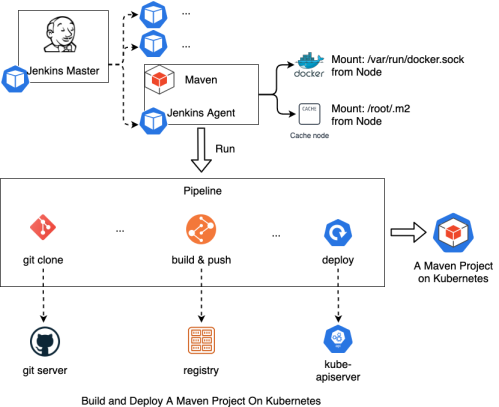
首先,Jenkins Master 创建一个 Pod 来运行流水线。Kubernetes 创建 Pod 作为 Jenkins Master 的 Agent,该 Pod 会在流水线完成之后销毁。主要流程包括克隆代码、构建和推送镜像以及部署工作负载。
Jenkins 中的默认配置
Maven 版本
在 Maven 构建器 (Builder) 容器中执行以下命令获取版本信息。
mvn --version

Apache Maven 3.5.3 (3383c37e1f9e9b3bc3df5050c29c8aff9f295297; 2018-02-24T19:49:05Z)
Maven home: /opt/apache-maven-3.5.3
Java version: 1.8.0_232, vendor: Oracle Corporation
Java home: /usr/lib/jvm/java-1.8.0-openjdk-1.8.0.232.b09-0.el7_7.i386/jre
Default locale: en_US, platform encoding: UTF-8
Maven 缓存
Jenkins Agent 通过节点上的 Docker 存储卷 (Volume) 挂载目录。流水线可以缓存一些特殊目录,例如 /root/.m2,这些特殊目录用于 Maven 构建并在 Kube AI Hub DevOps 中用作 Maven 工具的默认缓存目录,以便依赖项包下载和缓存到节点上。
Jenkins Agent 中的全局 Maven 设置
Maven 设置的默认文件路径是 maven,配置文件路径是 /opt/apache-maven-3.5.3/conf/settings.xml。执行以下命令获取 Maven 的设置内容。
kubectl get cm -n kubesphere-devops-worker ks-devops-agent -o yaml
Maven Pod 的网络
具有 maven 标签的 Pod 使用 docker-in-docker 网络来运行流水线,即节点中的 /var/run/docker.sock 被挂载至该 Maven 容器。
Maven 流水线示例
Maven 项目准备工作
- 确保您在开发设备上成功构建 Maven 项目。
- 添加 Dockerfile 至项目仓库以构建镜像。有关更多信息,请参考 https://github.com/kubesphere/devops-maven-sample/blob/master/Dockerfile-online。
- 添加 YAML 文件至项目仓库以部署工作负载。有关更多信息,请参考 https://github.com/kubesphere/devops-maven-sample/tree/master/deploy/dev-ol。如果有多个不同环境,您需要准备多个部署文件。
创建凭证
| 凭证 ID | 类型 | 用途 |
|---|---|---|
| dockerhub-id | 用户名和密码 | 仓库,例如 Docker Hub |
| demo-kubeconfig | kubeconfig | 部署工作负载 |
有关详细信息,请参考凭证管理。
为工作负载创建一个项目
在本示例中,所有工作负载都部署在 kubesphere-sample-dev 项目中。您必须事先创建 kubesphere-sample-dev 项目。
为 Maven 项目创建一个流水线
-
在您的 DevOps 项目中,转到流水线页面并点击创建,创建一个名为
maven的流水线。有关更多信息,请参见使用图形编辑面板创建流水线。 -
转到该流水线的详情页面,点击编辑 Jenkinsfile。
-
复制粘贴以下内容至弹出窗口。您必须将
DOCKERHUB_NAMESPACE的值替换为您自己的值,编辑完成后点击确定保存 Jenkinsfile。pipeline { agent { label 'maven' } parameters { string(name:'TAG_NAME',defaultValue: '',description:'') } environment { DOCKER_CREDENTIAL_ID = 'dockerhub-id' KUBECONFIG_CREDENTIAL_ID = 'demo-kubeconfig' REGISTRY = 'docker.io' // 需要更改为您自己的 Docker Hub Namespace DOCKERHUB_NAMESPACE = 'Docker Hub Namespace' APP_NAME = 'devops-maven-sample' BRANCH_NAME = 'dev' PROJECT_NAME = 'kubesphere-sample-dev' } stages { stage ('checkout scm') { steps { // 下方所用的 GitHub 仓库仅用作体验功能的示例,请避免向该仓库提交包含测试性改动的 PR git branch: 'master', url: "https://github.com/kubesphere/devops-maven-sample.git" } } stage ('unit test') { steps { container ('maven') { sh 'mvn clean test' } } } stage ('build & push') { steps { container ('maven') { sh 'mvn -Dmaven.test.skip=true clean package' sh 'docker build -f Dockerfile-online -t $REGISTRY/$DOCKERHUB_NAMESPACE/$APP_NAME:SNAPSHOT-$BRANCH_NAME-$BUILD_NUMBER .' withCredentials([usernamePassword(passwordVariable : 'DOCKER_PASSWORD' ,usernameVariable : 'DOCKER_USERNAME' ,credentialsId : "$DOCKER_CREDENTIAL_ID" ,)]) { sh 'echo "$DOCKER_PASSWORD" | docker login $REGISTRY -u "$DOCKER_USERNAME" --password-stdin' sh 'docker push $REGISTRY/$DOCKERHUB_NAMESPACE/$APP_NAME:SNAPSHOT-$BRANCH_NAME-$BUILD_NUMBER' } } } } stage('deploy to dev') { steps { container ('maven') { withCredentials([ kubeconfigFile( credentialsId: env.KUBECONFIG_CREDENTIAL_ID, variable: 'KUBECONFIG') ]) { sh 'envsubst < deploy/all-in-one/devops-sample.yaml | kubectl apply -f -' } } } } } } -
您可以看到图形编辑面板上已自动创建阶段和步骤。
运行和测试
-
点击运行并在弹出对话框的 TAG_NAME 中输入
v1,然后点击确定运行流水线。 -
待流水线成功运行,您可以前往运行记录选项卡查看其详情。
-
在
kubesphere-sample-dev项目中,已创建新的工作负载。 -
在服务页面,查看服务 (Service) 的外部访问信息。
 上一篇
上一篇
