


在 Kube AI Hub 中部署 Tomcat
Apache Tomcat 支撑着诸多行业和组织中的众多大规模任务关键型 Web 应用。它提供了一个纯 Java HTTP Web 服务器环境,可用于执行 Java 代码。
本教程演示如何从 Kube AI Hub 的应用商店部署 Tomcat。
准备工作
- 您需要启用 OpenPitrix 系统。
- 您需要创建一个企业空间、一个项目和一个用户帐户 (
project-regular)。该用户必须是已邀请至项目的平台普通用户,并且在项目中的角色为operator。在本教程中,您需要以project-regular用户登录,并在demo-workspace企业空间的demo-project项目中进行操作。有关更多信息,请参见创建企业空间、项目、用户和角色。
动手实验
步骤 1:从应用商店部署 Tomcat
-
在
demo-project的概览页面,点击左上角的应用商店。 -
找到 Tomcat,在应用信息页面点击安装。
-
设置应用名称和版本,确保 Tomcat 部署在
demo-project项目中,然后点击下一步。 -
在应用设置页面,您可以直接使用默认配置,也可以通过编辑 YAML 文件自定义配置。设置完成后点击安装。
-
等待 Tomcat 创建完成并开始运行。
步骤 2:访问 Tomcat 终端
-
打开服务页面并点击 Tomcat 的服务名称。
-
在容器组区域,展开容器详情,点击终端图标。
-
在
/usr/local/tomcat/webapps目录下查看部署的项目。
步骤 3:用浏览器访问 Tomcat 项目
要从集群外访问 Tomcat 项目,您需要先用 NodePort 暴露该应用。
-
打开服务页面并点击 Tomcat 的服务名称。
-
点击更多操作,在下拉菜单中选择编辑外部访问。
-
将访问模式设置为 NodePort 并点击确定。有关更多信息,请参见项目网关。
-
您可以在端口区域查看暴露的端口。
-
在浏览器中用
<NodeIP>:<NodePort>/sample地址访问 Tomcat 示例项目。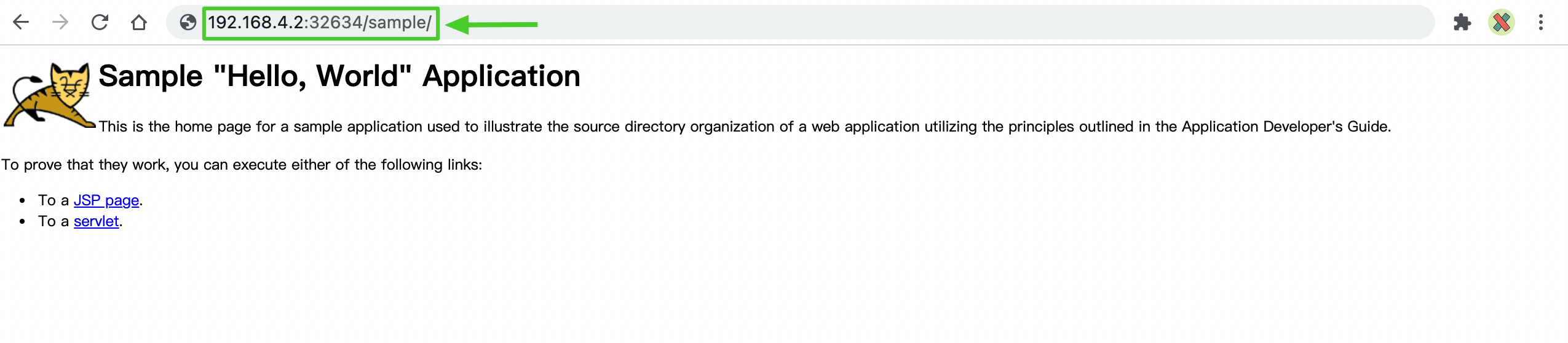
备注
取决于您的 Kubernetes 集群的部署位置,您可能需要在安全组中放行端口并配置相关的端口转发规则。 -
有关 Tomcat 的更多信息,请参考 Tomcat 官方文档。
 上一篇
上一篇

页面内容