


在流水线中使用 Nexus
Nexus 是存储、组织和分发制品的存储管理器。使用 Nexus 的开发者可以更好的控制开发过程中所需的工件。
本教程演示如何在 Kube AI Hub 流水线中使用 Nexus。
准备工作
-
准备一个 Nexus 实例。
-
准备一个GitHub 帐户。
-
创建一个企业空间、一个 DevOps 项目(例如,
demo-devops)和一个用户(例如,project-regular)。project-regular需要被邀请至 DevOps 项目中并赋予operator角色。有关更多信息,请参考创建企业空间、项目、用户和角色。
动手实验
步骤 1:获得 Nexus 上的仓库 URL
-
用
admin帐户登录 Nexus 控制台,然后在顶部导航栏点击 。
。 -
转到仓库页面,您可以看到 Nexus 提供了三种仓库类型。
-
proxy:远程仓库代理,用于下载资源并将其作为缓存存储在 Nexus 上。 -
hosted:在 Nexus 上存储制品的仓库。 -
group:一组已配置好的 Nexus 仓库。
-
-
点击仓库查看它的详细信息。例如:点击 maven-public 进去详情页面,并且查看它的 URL。
步骤 2:在 GitHub 仓库修改 pom.xml
-
登录 GitHub,Fork 示例仓库到您的 GitHub 帐户。
-
在您的 learn-pipline-java GitHub 仓库中,点击根目录下的文件
pom.xml。 -
在文件中点击
 以修改
以修改 <distributionManagement>代码片段。设置<id>并使用您的 Nexus 仓库的 URL。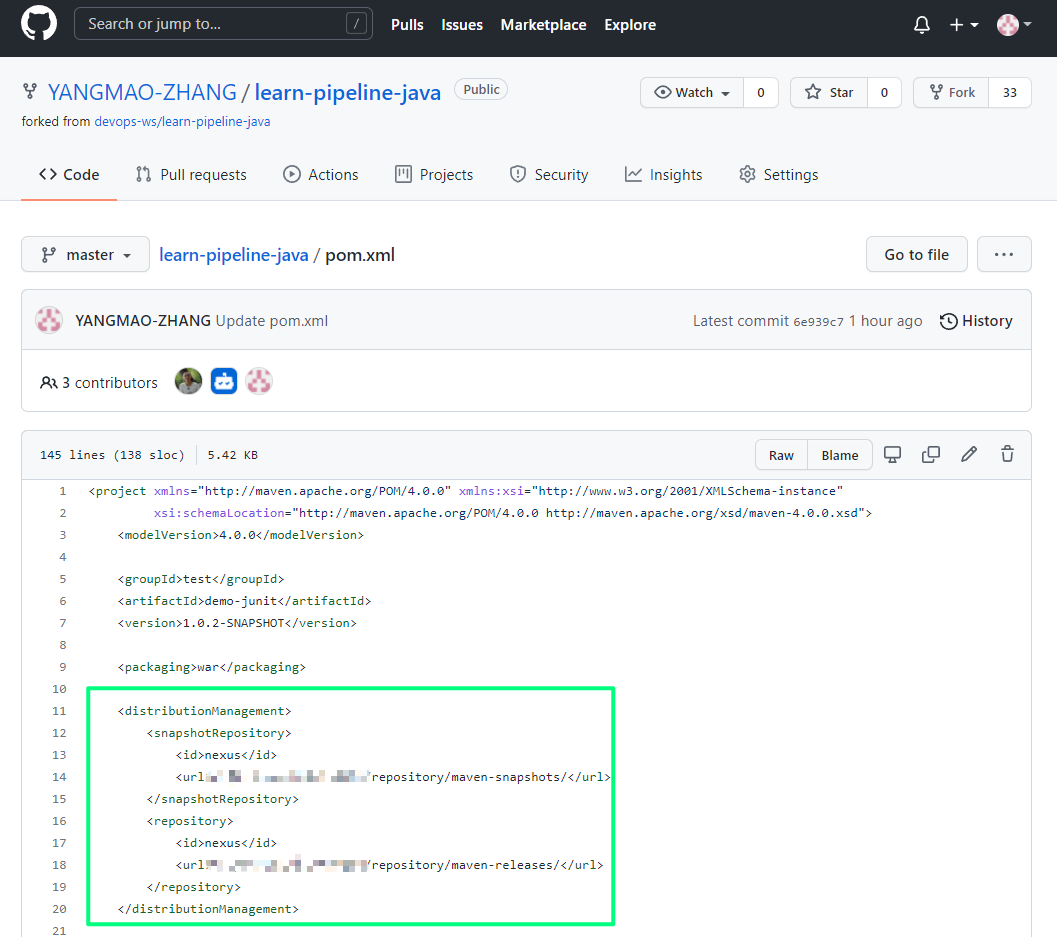
-
当您完成以上步骤,点击页面下方的 Commit changes。
步骤 3:修改 ConfigMap
-
使用
admin帐户登录 Kube AI Hub Web 控制台,点击左上角的平台管理,选择集群管理。 -
在配置下面选择 配置。在 配置 页面上的下拉列表中选择
kubesphere-devops-worker,然后点击ks-devops-agent。 -
在详情页面,点击下拉菜单更多操作中的编辑 YAML。
-
在弹出的对话框中,向下滚动,找到
<servers>代码片段,输入下列代码:<servers> <server> <id>nexus</id> <username>admin</username> <password>admin</password> </server> </servers>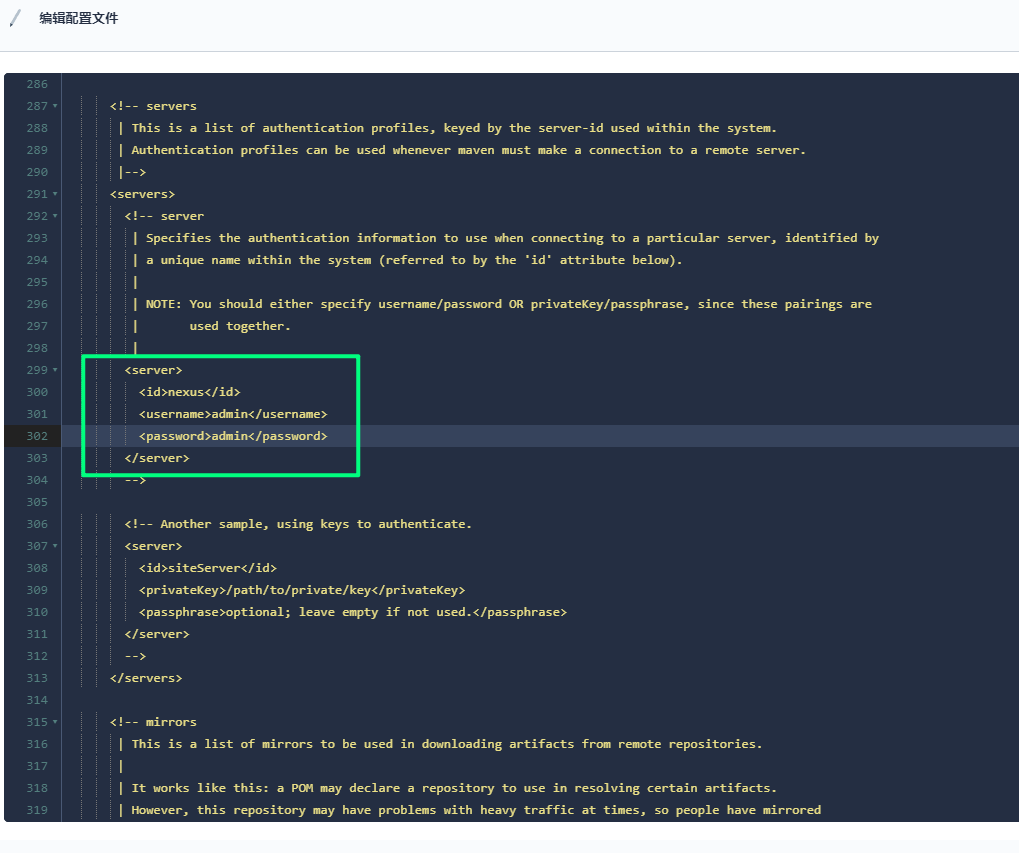
备注
<id>是您在步骤 2 设置给 Nexus 的唯一标识符。<username>是您的 Nexus 用户名。<password>是您的 Nexus 的密码。您也可以在 Nexus 上面配置NuGet API Key,以获得更高的安全性。 -
继续找到
<mirrors>代码片段,然后输入一下代码:<mirrors> <mirror> <id>nexus</id> <name>maven-public</name> <url>http://135.68.37.85:8081/repository/maven-public/</url> <mirrorOf>*</mirrorOf> </mirror> </mirrors>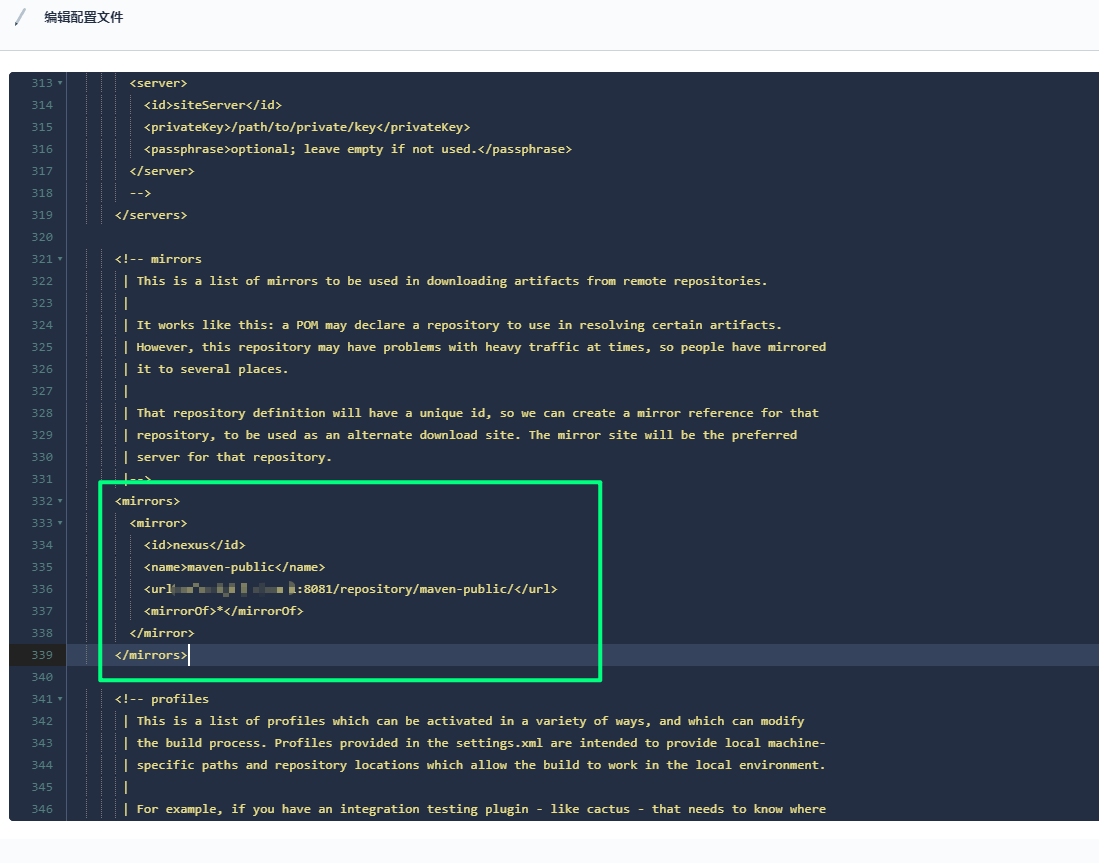
备注
<id>是您在步骤 2 设置给 Nexus 唯一标识符。<name>是 Nexus 仓库的名称。<url>是您 Nexus 仓库的 URL。<mirrorOf>是要镜像的 Maven 仓库。在本教程,输入*镜像所有 Maven 仓库。有关更多信息请参考为仓库使用镜像。 -
当您完成,点击确定。
步骤 4:创建流水线
-
登出 Kube AI Hub Web 控制台,使用帐户
project-regular登录。转到 DevOps 项目,然后在流水线页面点击创建。 -
在基础信息选项卡中,为流水线设置名称(例如,
nexus-pipeline),然后点击下一步。 -
在高级设置选项卡中,点击创建以使用默认配置。
-
点击流水线名称进入它的详情页面,然后点击编辑 Jenkinsfile。
-
在弹出的对话框中,输入以下 Jenkinsfile。完成后,点击确定。
pipeline {
    agent {
        label 'maven'
    }
    stages {
        stage ('clone') {
            steps {
                git 'https://github.com/YANGMAO-ZHANG/learn-pipeline-java.git'
            }
        }

        stage ('build') {
            steps {
                container ('maven') {
                    sh 'mvn clean package'
                }
            }
        }

        stage ('deploy to Nexus') {
            steps {
                container ('maven') {
                    sh 'mvn deploy -DaltDeploymentRepository=nexus::default::http://135.68.37.85:8081/repository/maven-snapshots/'
                }
            }
        }
        stage ('upload') {
            steps {
                archiveArtifacts artifacts: 'target/*.jar', followSymlinks: false
            }
        }
    }
}
备注
您需要用您自己的 GitHub 仓库地址替换原有的仓库地址。在deploy to Nexus阶段的步骤中的命令中,nexus是您在 ConfigMap 上设置在<id>上的名称,同时http://135.68.37.85:8081/repository/maven-snapshots/是您 Nexus 仓库的 URL。
步骤 5:运行流水线查看结果
-
您可以在图形编辑面板中看到所有的阶段和步骤,点击运行去运行流水线。
-
一段时间过后,你可以看到流水线的状态显示成功。点击成功的记录查看细节。
-
您可以点击查看日志查看更详细的日志。
-
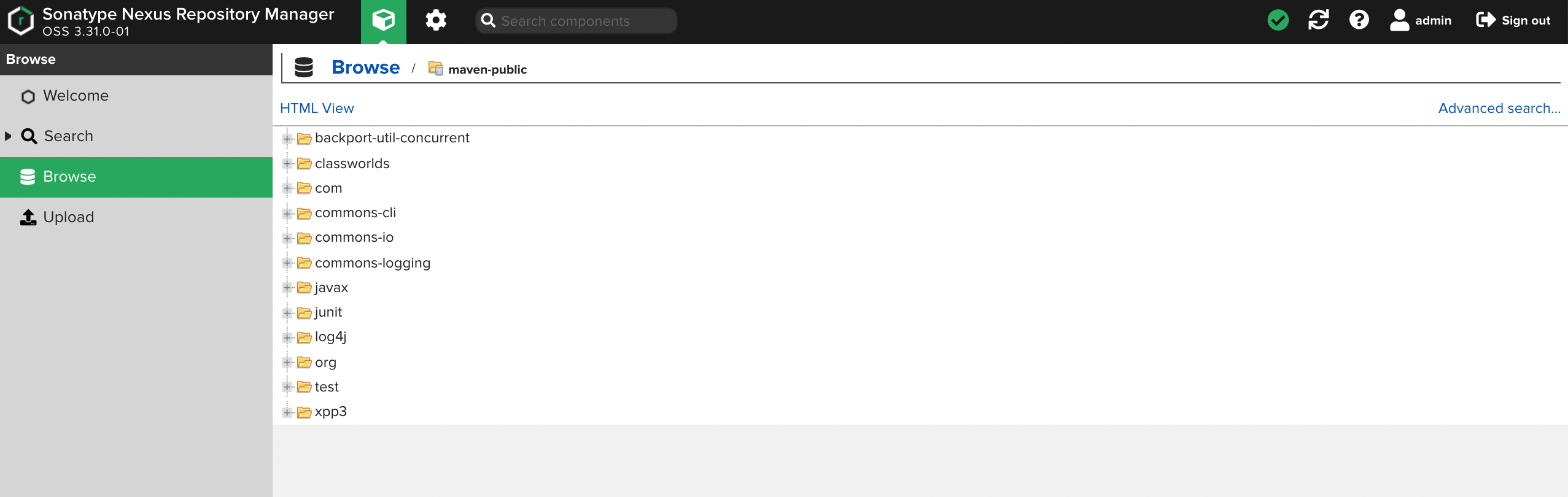
登录 Nexus 点击浏览。点击 maven-public,可以看到已经下载所有依赖。
-
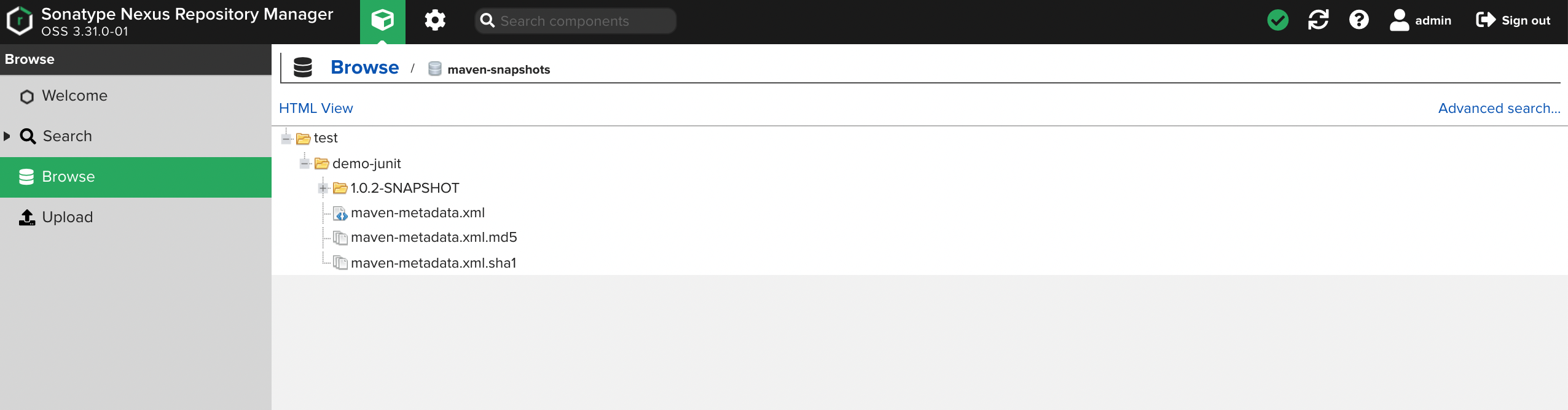
回到 Browse 页面,点击 maven-sanpshots。可以看到所有 JAR 包已经上传至仓库。
 上一篇
上一篇
