


在 Kube AI Hub 中部署 RadonDB MySQL Operator 和 RadonDB MySQL 集群
RadonDB MySQL 是基于 MySQL 的开源、云原生、高可用集群解决方案。通过使用 Raft 协议,RadonDB MySQL 可以快速进行故障转移,且不会丢失任何事务。
本教程演示了如何在 Kube AI Hub 上部署 RadonDB MySQL Operator 和 RadonDB MySQL 集群。
准备工作
- 请确保已启用 OpenPitrix 系统。
- 您需要创建一个企业空间、一个项目和一个用户供本教程操作使用。本教程中,以
admin身份在企业空间demo中的demo-project项目中进行操作。有关更多信息,请参见创建企业空间、项目、用户和角色。 - 请确保 Kube AI Hub 项目网关已开启外网访问。有关更多信息,请参见项目网关。
动手实验
步骤 1:添加应用仓库
-
登录 Kube AI Hub 的 Web 控制台。
-
在
demo企业空间中,进入应用管理下的应用仓库页面,点击添加,弹出仓库配置对话框。 -
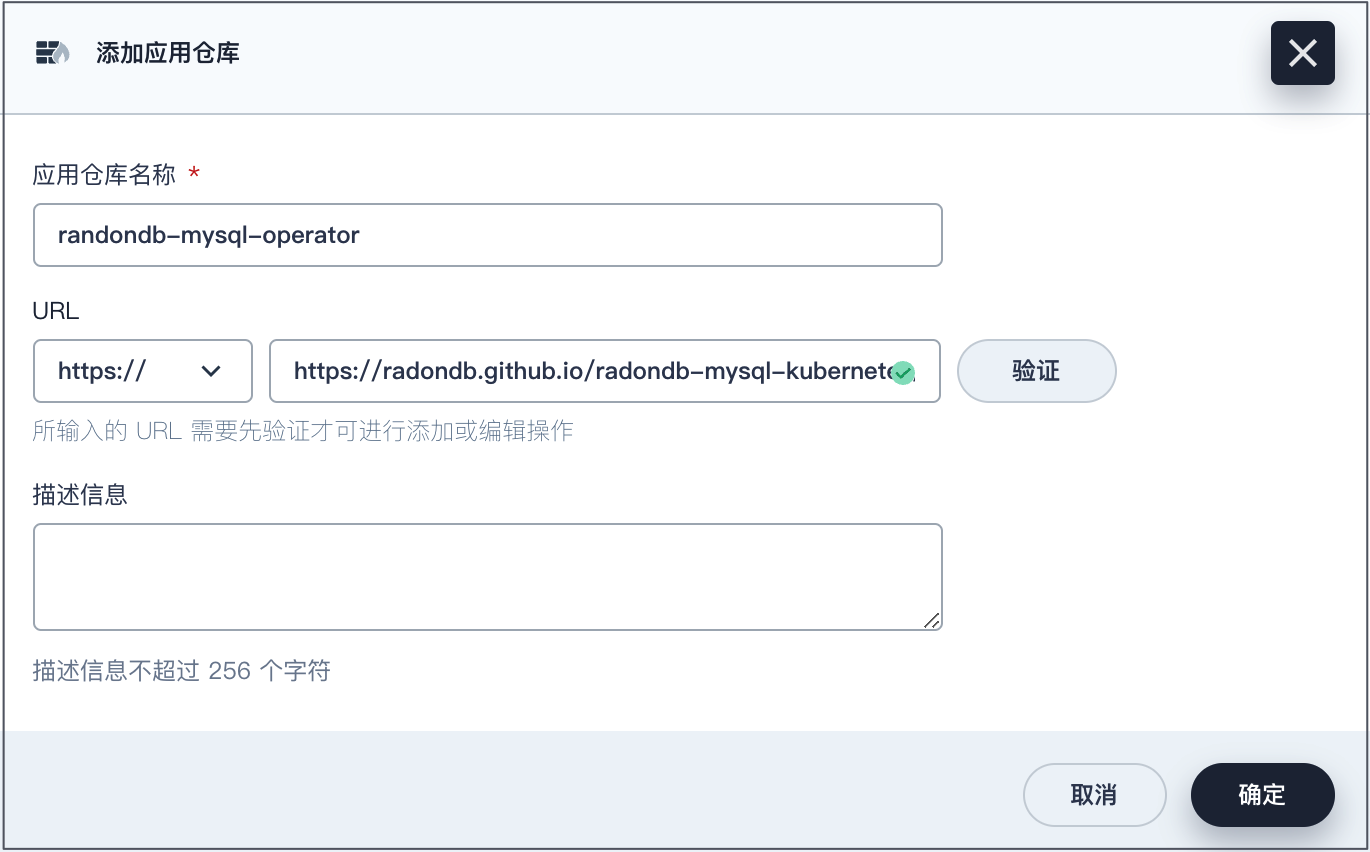
输入仓库名称和仓库 URL。
输入
radondb-mysql-operator作为应用仓库名称。
输入https://radondb.github.io/radondb-mysql-kubernetes/作为仓库的 URL,并点击验证以验证 URL。 -
在 URL 旁边呈现一个绿色的对号,验证通过后,点击确定继续。
将仓库成功导入到 Kube AI Hub 之后,在列表中即可查看 RadonDB MySQL 仓库。
步骤 2:部署 RadonDB MySQL Operator
-
在
demo-project项目中,进入应用负载下的应用页面,点击创建。 -
在对话框中,选择从应用模板,进入应用模板页面。
-
从下拉菜单中选择
radondb-mysql-operator应用仓库。 -
点击
mysql-operator应用,查看和配置 RadonDB MySQL Operator 应用信息。在配置文件选项卡,可查看和编辑
.yaml配置文件。 在版本列框区域,可查看和选择版本号。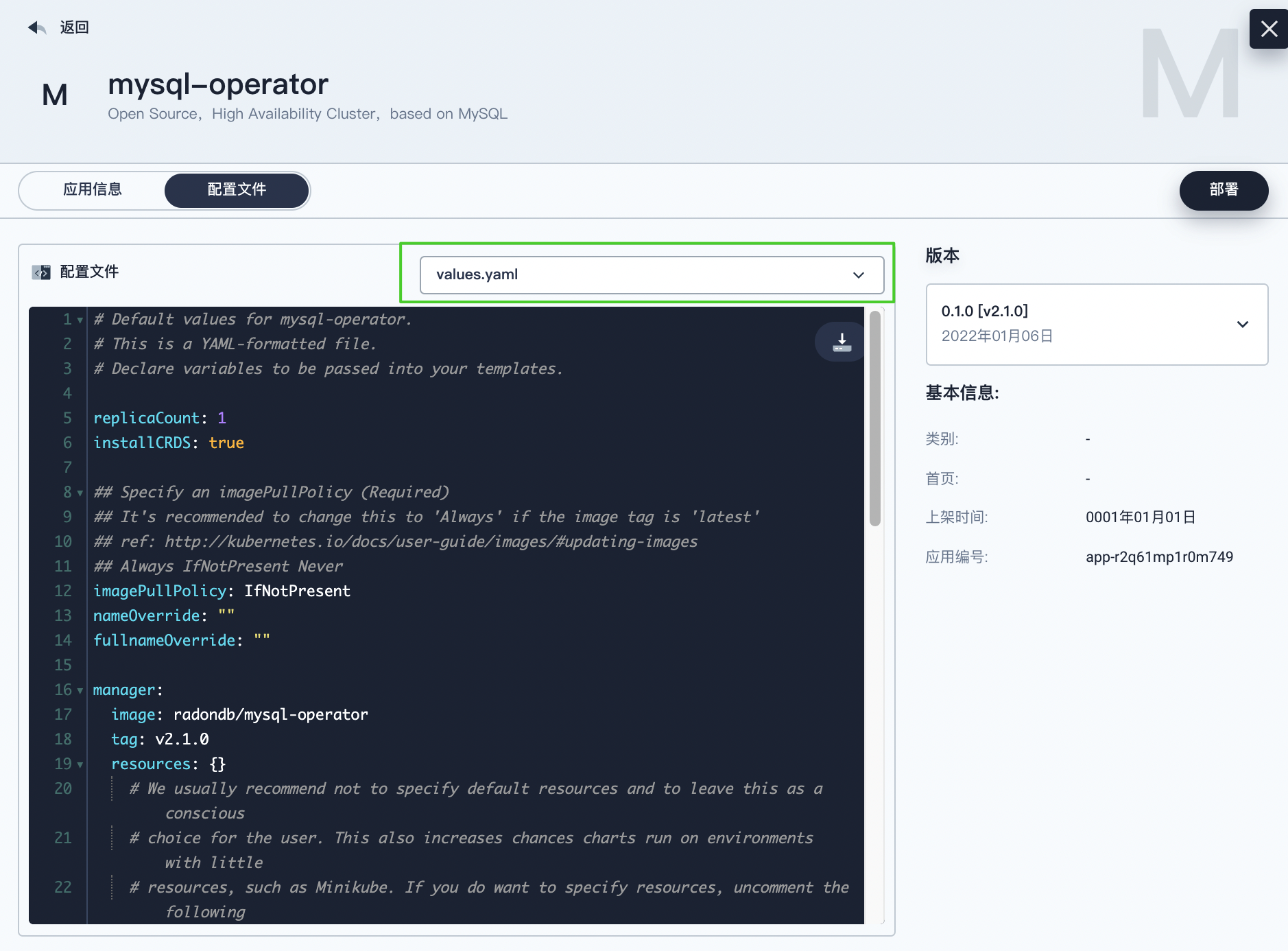
-
点击部署,进入
mysql-operator应用基本信息配置页面。确认应用名称、应用版本,以及配置部署位置。
-
点击下一步,进入
mysql-operator应用配置页面。确认
values.yaml配置信息,并可编辑文件修改配置。 -
点击部署,返回应用模版页面。
待应用状态切换为
运行中,则应用部署成功。
步骤 3:部署 RadonDB MySQL 集群
您可以任选一个 RadonDB MySQL 配置示例 部署,或自定义配置部署。
以 mysql_v1alpha1_mysqlcluster.yaml 模板为例,创建一个 RadonDB MySQL 集群。
-
在右下角工具箱中选择 Kubectl 工具,打开终端窗口。
-
执行以下命令,安装 RadonDB MySQL 集群。
kubectl apply -f https://github.com/radondb/radondb-mysql-kubernetes/releases/latest/download/mysql_v1alpha1_mysqlcluster.yaml --namespace=<project_name>备注
未指定项目时,集群将被默认安装在kubesphere-controls-system项目中。若需指定项目,安装命令需添加--namespace=<project_name>。预期结果
$ kubectl apply -f https://github.com/radondb/radondb-mysql-kubernetes/releases/latest/download/mysql_v1alpha1_mysqlcluster.yaml --namespace=demo-project mysqlcluster.mysql.radondb.com/sample created -
集群创建成果后,执行如下命令,可查看 RadonDB MySQL 集群节点服务。
kubectl get statefulset,svc预期结果
$ kubectl get statefulset,svc
NAME                            READY   AGE
statefulset.apps/sample-mysql   3/3     10m

NAME                           TYPE        CLUSTER-IP      EXTERNAL-IP   PORT(S)    AGE
service/default-http-backend   ClusterIP   10.96.69.202    <none>        80/TCP     3h2m
service/sample-follower        ClusterIP   10.96.9.162     <none>        3306/TCP   10m
service/sample-leader          ClusterIP   10.96.255.188   <none>        3306/TCP   10m
service/sample-mysql           ClusterIP   None            <none>        3306/TCP   10m
步骤 4:查看 RadonDB MySQL 集群状态
在 demo-project 项目中,查看集群状态。
-
进入应用负载下的服务页面,可查看集群服务状态。
-
进入应用负载下的工作负载页面,点击有状态副本集,可查看集群状态。
进入一个有状态副本集群详情页面,点击监控标签页,可查看一定时间范围内的集群指标。
-
进入应用负载下的容器组页面,可查看集群节点运行状态。
-
进入存储下的持久卷声明页面,可查看持久卷声明,所有组件均使用了持久化存储。
查看某个持久卷声明用量信息,以其中一个数据节点为例,可以看到当前存储的存储容量和剩余容量等监控数据。
步骤 5:访问 RadonDB MySQL
以下演示在 Kube AI Hub 访问 RadonDB MySQL 的方式,若需从集群外部访问 RadonDB MySQL,请参考 RadonDB MySQL 开源项目。
方式一:
进入 demo-project 项目管理页面,通过容器组终端访问 RadonDB MySQL。
-
进入应用负载下的容器组页面。
-
在容器组下,点击集群其中一个容器组名称,进入容器组详情页面。
-
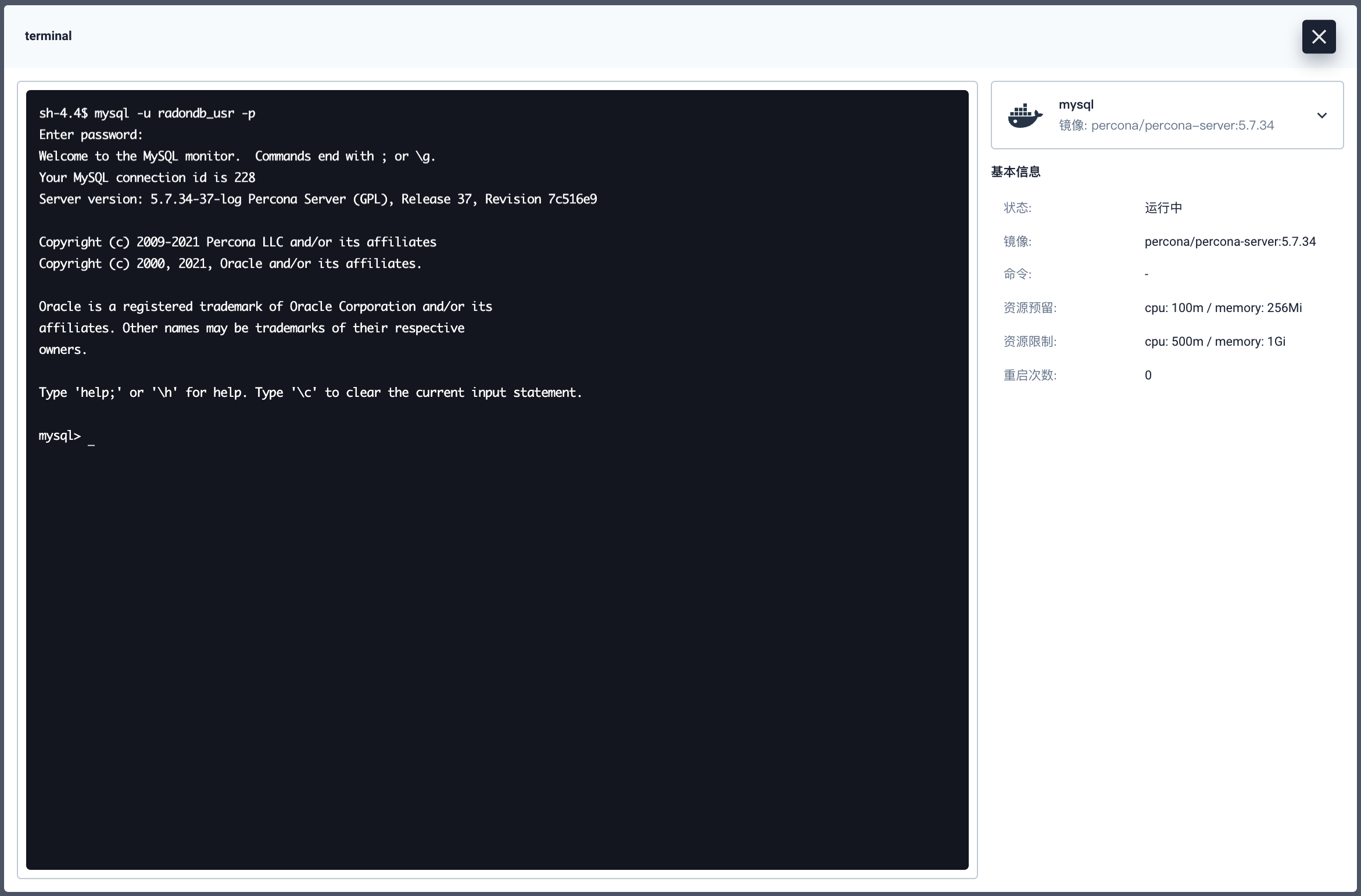
在资源状态中容器列框下,点击 mysql 容器的终端图标。
-
在终端窗口中,输入命令连接集群。
方式二:
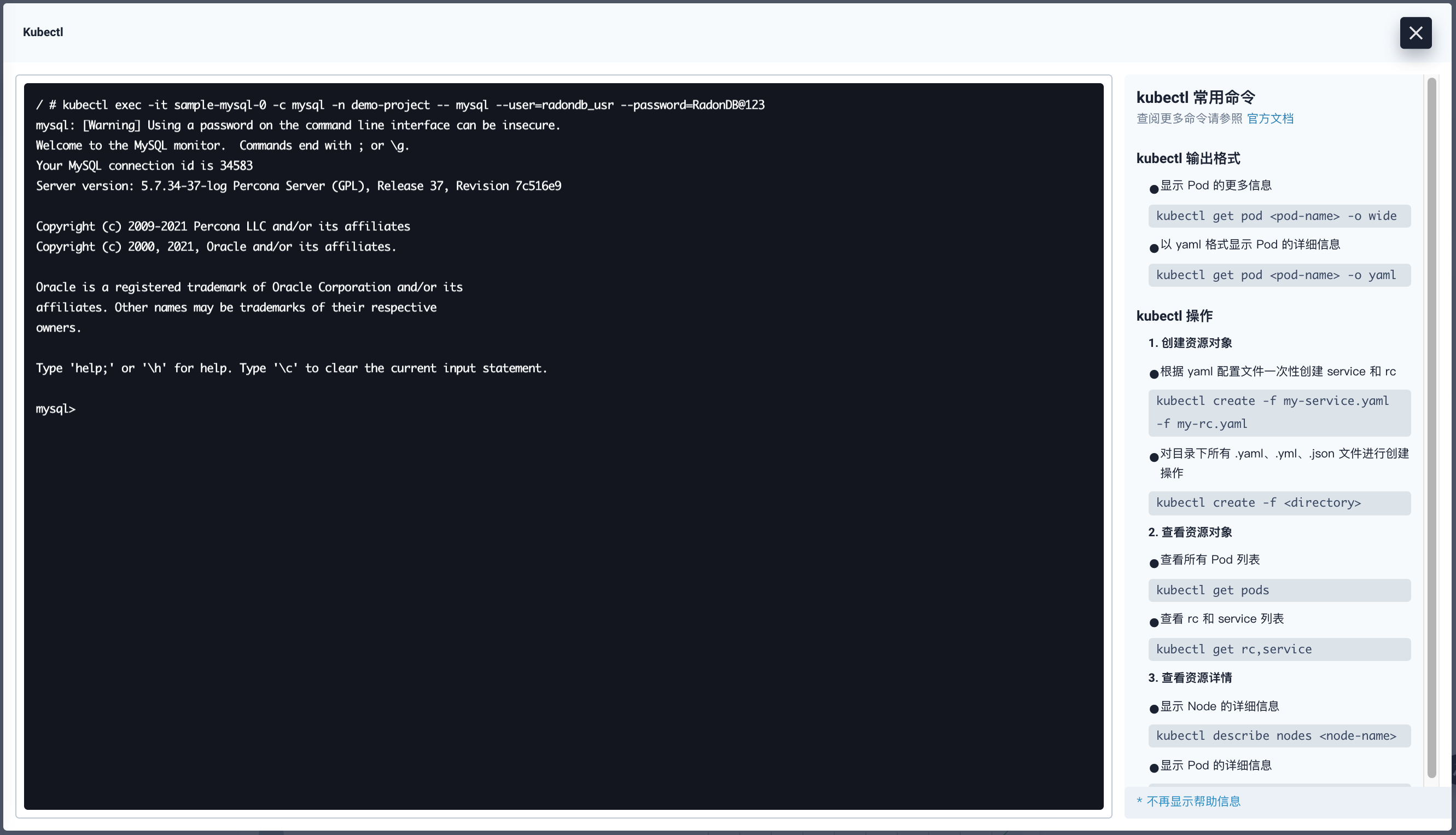
在右下角工具箱中选择 Kubectl 工具,通过 Kubectl 工具访问 RadonDB MySQL。
执行如下命令连接集群,连接成功后即可使用 RadonDB MySQL 应用。
kubectl exec -it <pod_name> -c mysql -n <project_name> -- mysql --user=<user_name> --password=<user_password>
备注
以下示例中相应参数取值如下:
- pod_name 为
sample-mysql-0 - project_name 为
demo-project - user_name 为
radondb_usr - user_password 为
RadonDB@123
 上一篇
上一篇
