


Binary to Image:发布制品到 Kubernetes
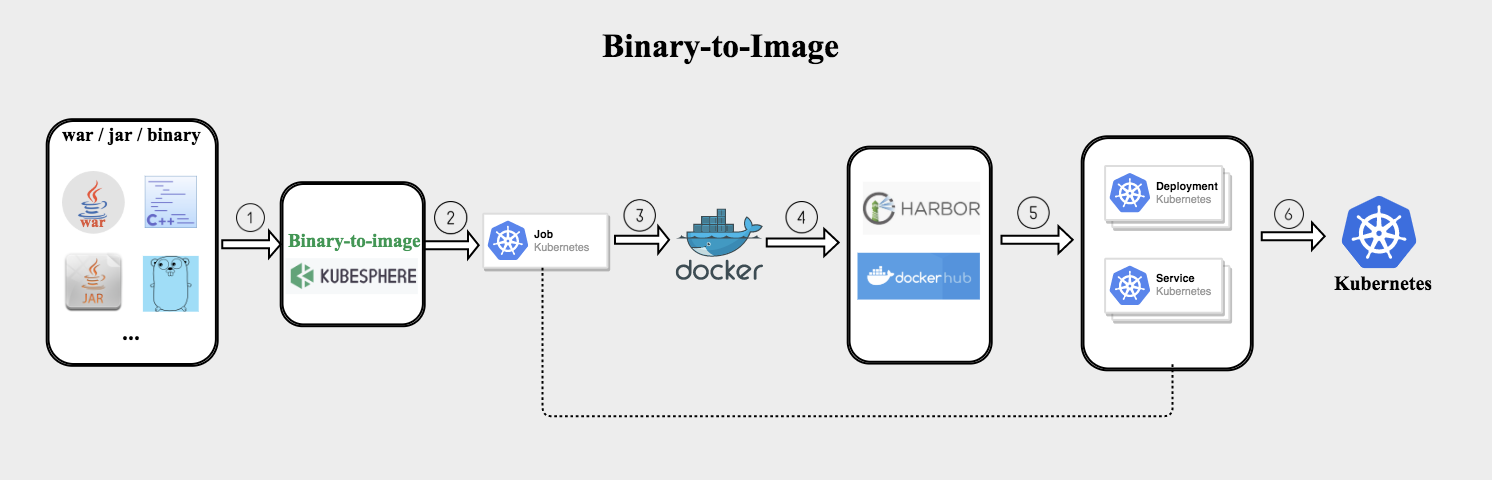
Binary-to-Image (B2I) 是一个工具箱和工作流,用于从二进制可执行文件(例如 Jar、War 和二进制包)构建可再现容器镜像。更确切地说,您可以上传一个制品并指定一个目标仓库,例如 Docker Hub 或者 Harbor,用于推送镜像。如果一切运行成功,会推送您的镜像至目标仓库,并且如果您在工作流中创建服务 (Service),也会自动部署应用程序至 Kubernetes。
在 B2I 工作流中,您不需要编写 Dockerfile。这不仅能降低学习成本,也能提升发布效率,使用户更加专注于业务。
本教程演示在 B2I 工作流中基于制品构建镜像的两种不同方式。最终,镜像会发布至 Docker Hub。
以下是一些示例制品,用于演示和测试,您可以用来实现 B2I 工作流:
| 制品包 | GitHub 仓库 |
|---|---|
| b2i-war-java8.war | spring-mvc-showcase |
| b2i-war-java11.war | springmvc5 |
| b2i-binary | devops-go-sample |
| b2i-jar-java11.jar | java-maven-example |
| b2i-jar-java8.jar | devops-maven-sample |
准备工作
- 您已启用 Kube AI Hub DevOps 系统。
- 您需要创建一个 Docker Hub 帐户,也支持 GitLab 和 Harbor。
- 您需要创建一个企业空间、一个项目和一个用户 (
project-regular),请务必邀请该用户至项目中并赋予operator角色。有关更多信息,请参见创建企业空间、项目、用户和角色。 - 设置一个 CI 专用节点用于构建镜像。该操作不是必需,但建议开发和生产环境进行设置,专用节点会缓存依赖项并缩短构建时间。有关更多信息,请参见为缓存依赖项设置 CI 节点。
使用 Binary-to-Image (B2I) 创建服务
下图中的步骤展示了如何在 B2I 工作流中通过创建服务来上传制品、构建镜像并将其发布至 Kubernetes。
步骤 1:创建 Docker Hub 保密字典
您必须创建 Docker Hub 保密字典,以便将通过 B2I 创建的 Docker 镜像推送至 Docker Hub。以 project-regular 身份登录 Kube AI Hub,转到您的项目并创建一个 Docker Hub 保密字典。有关更多信息,请参见创建常用保密字典。
步骤 2:创建服务
-
在该项目中,转到应用负载下的服务,点击创建。
-
下拉至通过制品构建服务,选择 WAR。本教程使用 spring-mvc-showcase 项目作为示例并上传 WAR 制品至 Kube AI Hub。设置一个名称,例如
b2i-war-java8,点击下一步。 -
在构建设置页面,请提供以下相应信息,并点击下一步。
服务类型:本示例选择无状态服务。有关不同服务的更多信息,请参见服务类型。
制品文件:上传 WAR 制品 (b2i-war-java8)。
构建环境:选择 kubesphere/tomcat85-java8-centos7:v2.1.0。
镜像名称:输入
<DOCKERHUB_USERNAME>/<IMAGE NAME>或<HARBOR-PROJECT_NAME>/<IMAGE NAME>作为镜像名称。镜像标签:镜像标签,请输入
latest。目标镜像仓库:镜像会推送至 Docker Hub,故请选择 Docker Hub 保密字典。
-
在容器组设置页面,下拉至端口设置,为容器设置访问策略。协议选择 HTTP,自定义名称(例如
http-port),容器端口和服务端口都输入8080。点击下一步继续。备注
有关如何在容器设置页面设置其他参数的更多信息,请参见容器组设置。 -
在存储设置页面,您可以为容器添加持久卷。有关更多信息,请参见持久卷。
-
在高级设置页面,选中外部访问并选择 NodePort 作为访问方式。点击创建完成整个操作过程。
-
点击左侧导航栏的镜像构建器,您可以看到正在构建示例镜像。
步骤 3:查看结果
-
稍等片刻,您可以看到镜像构建器状态变为成功。
-
点击该镜像前往其详情页面。在任务记录下,点击记录右侧的
 查看构建日志。如果一切运行正常,您可以在日志末尾看到
 Build completed successfully。 -
回到服务、部署和任务页面,您可以看到该镜像相应的服务、部署和任务都已成功创建。
-
在您的 Docker Hub 仓库,您可以看到 Kube AI Hub 已经向仓库推送了带有预期标签的镜像。
步骤 4:访问 B2I 服务
-
在服务页面,请点击 B2I 服务前往其详情页面,您可以查看暴露的端口号。
-
通过
http://<Node IP>:<NodePort>/<Binary-Package-Name>/访问服务。备注
取决于您的部署环境,您可能需要在安全组中放行端口并配置端口转发规则。
使用 Image Builder 构建镜像
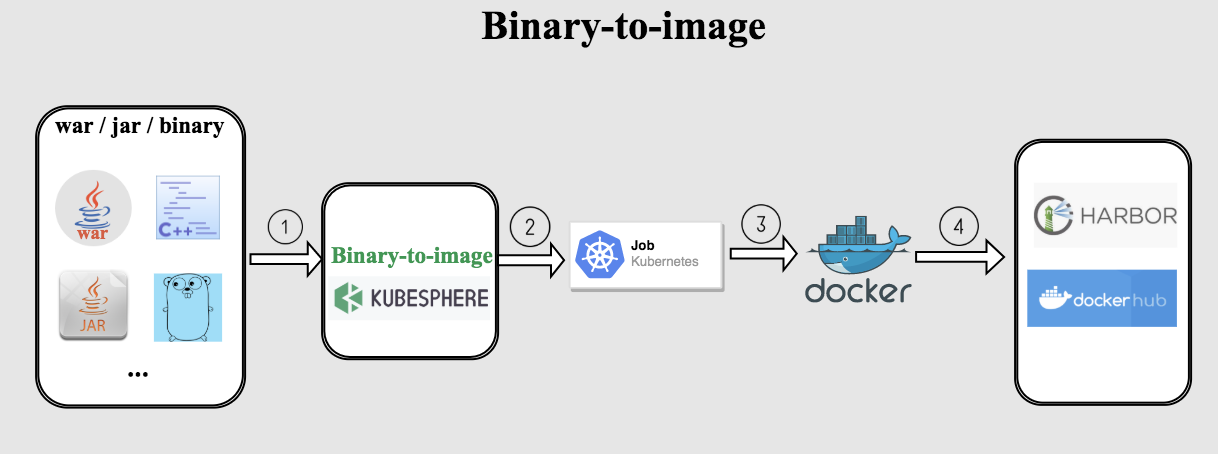
前述示例通过创建服务来实现整个 B2I 工作流。此外,您也可以直接使用镜像构建器基于制品构建镜像,但这个方式不会将镜像发布至 Kubernetes。
备注
步骤 1:上传制品
-
以
project-regular身份登录 Kube AI Hub,转到您的项目。 -
在左侧导航栏中选择镜像构建器,然后点击创建。
-
在弹出的对话框中,选择 二进制 并点击下一步。
-
在构建设置页面,请提供以下相应信息,然后点击创建。
上传制品:下载 b2i-binary 并上传至 Kube AI Hub。
构建环境:选择 kubesphere/s2i-binary:v2.1.0。
镜像名称:自定义镜像名称。
镜像标签:镜像标签,请输入
latest。目标镜像仓库:镜像会推送至 Docker Hub,故请选择 Docker Hub 保密字典。
-
在镜像构建器页面,您可以看到正在构建镜像。
步骤 2:检查结果
-
稍等片刻,您可以看到镜像构建器状态变为成功。
-
点击该镜像构建器前往其详情页面。在任务记录下,点击记录右侧的
查看构建日志。如果一切运行正常,您可以在日志末尾看到 Build completed successfully。 -
前往任务页面,您可以看到该镜像相应的任务已成功创建。
-
在您的 Docker Hub 仓库,您可以看到 Kube AI Hub 已经向仓库推送了带有预期标签的镜像。
 上一篇
上一篇
