


在 Kube AI Hub 上部署 MeterSphere
MeterSphere 是一站式的开源企业级连续测试平台,涵盖测试跟踪、界面测试和性能测试等功能。
本教程演示了如何在 Kube AI Hub 上部署 MeterSphere。
准备工作
- 您需要启用 OpenPitrix 系统。
- 您需要为本教程创建一个企业空间、一个项目以及两个帐户(
ws-admin和project-regular)。在企业空间中,ws-admin帐户必须被赋予workspace-admin角色,project-regular帐户必须被赋予operator角色。如果还未创建好,请参考创建企业空间、项目、用户和角色。
动手实验
步骤 1:添加应用仓库
-
以
ws-admin身份登录 Kube AI Hub。在企业空间中,访问应用管理下的应用仓库,然后点击添加。 -
在出现的对话框中,输入
metersphere作为应用仓库名称,输入https://charts.kubesphere.io/test作为应用仓库 URL。点击验证来验证 URL,如果可用,则会在 URL 右侧看到一个绿色的对号。点击确定继续操作。 -
仓库成功导入到 Kube AI Hub 后,会显示在列表里。
步骤 2:部署 MeterSphere
-
登出 Kube AI Hub,再以
project-regular登录。在您的项目中,访问应用负载下的应用,然后点击创建。 -
在出现的对话框中,选择从应用模板。
-
从下拉菜单中选择
metersphere,然后点击 metersphere-chart。 -
在应用信息选项卡和Chart 文件选项卡,可以看到控制台的默认配置。点击安装继续。
-
在基本信息页面,可以看到应用名称、应用版本以及部署位置。点击下一步继续。
-
在应用设置页面,将
imageTag的值从master改为v1.6,然后点击安装。 -
等待 MeterSphere 应用正常运行。
-
访问工作负载,可以看到为 MeterSphere 创建的所有部署和有状态副本集。
备注
可能需要过一段时间才能看到所有部署和有状态副本集正常运行。
步骤 3:访问 MeterSphere
-
问应用负载下的服务,可以看到 MeterSphere 服务,其服务类型默认设置为
NodePort。 -
您可以通过
<NodeIP>:<NodePort>使用默认帐户及密码 (admin/metersphere) 访问 MeterSphere。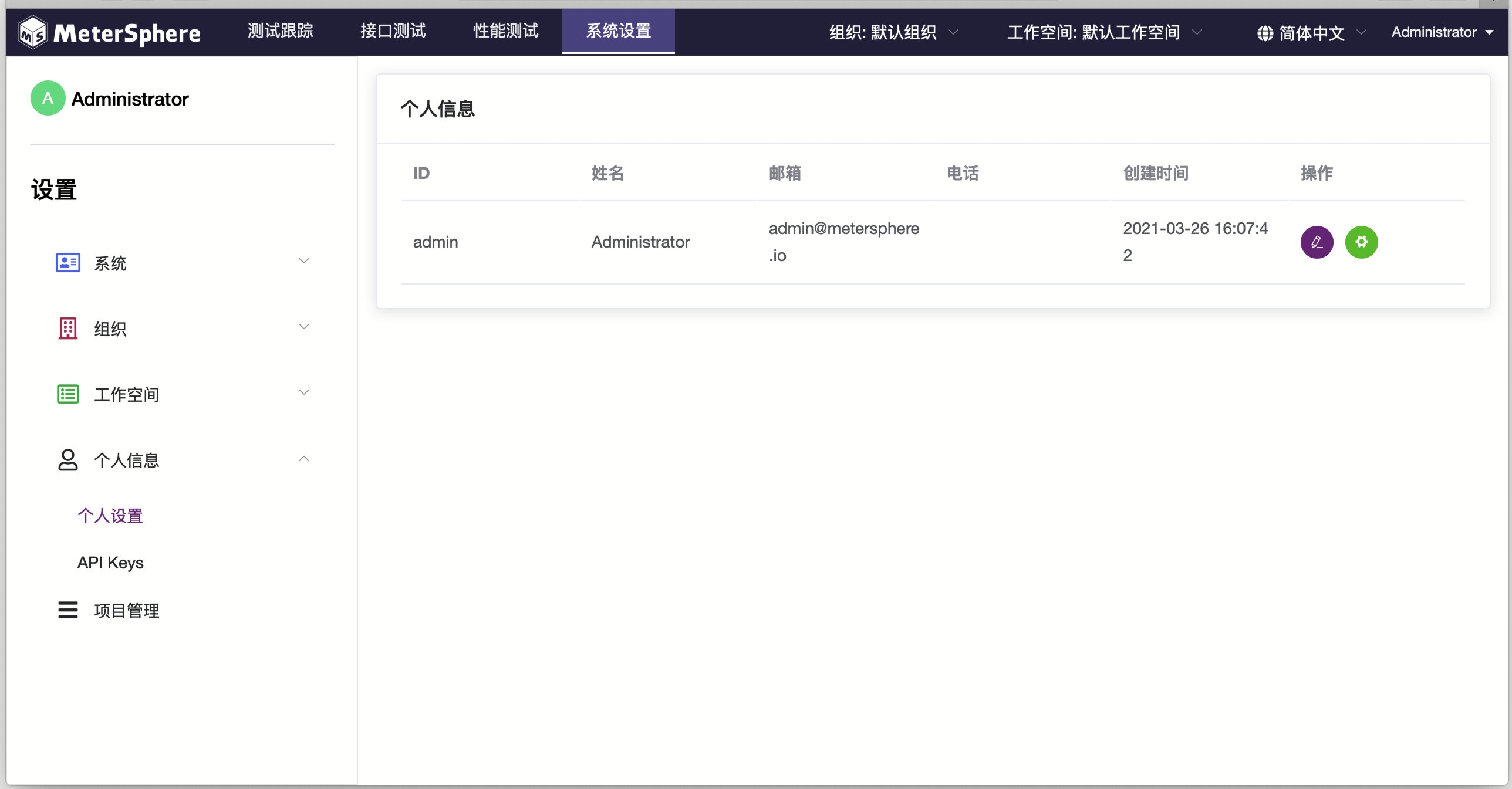
备注
根据您 Kubernetes 集群部署位置的不同,您可能需要在安全组中打开端口,并配置相关的端口转发规则。请确保使用自己的NodeIP。
 上一篇
上一篇

页面内容