


使用图形编辑面板创建流水线
Kube AI Hub 中的图形编辑面板包含用于 Jenkins 阶段 (Stage) 和步骤 (Step) 的所有必要操作。您可以直接在交互式面板上定义这些阶段和步骤,无需创建任何 Jenkinsfile。
本教程演示如何在 Kube AI Hub 中使用图形编辑面板创建流水线。Kube AI Hub 在整个过程中将根据您在编辑面板上的设置自动生成 Jenkinsfile,您无需手动创建 Jenkinsfile。待流水线成功运行,它会相应地在您的开发环境中创建一个部署 (Deployment) 和一个服务 (Service),并将镜像推送至 Docker Hub。
准备工作
- 您需要启用 Kube AI Hub DevOps 系统。
- 您需要有一个 Docker Hub 帐户。
- 您需要创建一个企业空间、一个 DevOps 项目和一个用户 (
project-regular),必须邀请该用户至 DevOps 项目中并赋予operator角色。如果尚未创建,请参见创建企业空间、项目、用户和角色。 - 设置 CI 专用节点来运行流水线。有关更多信息,请参见为缓存依赖项设置 CI 节点。
- 配置您的电子邮件服务器用于接收流水线通知(可选)。有关更多信息,请参见为 Kube AI Hub 流水线设置电子邮件服务器。
- 配置 SonarQube 将代码分析纳入流水线中(可选)。有关更多信息,请参见将 SonarQube 集成到流水线。
流水线概述
本示例流水线包括以下六个阶段。创建完成后,您可以在流水线详情页按顺序看到这些阶段及其执行状态。
备注
- 阶段 1:Checkout SCM:从 GitHub 仓库拉取源代码。
- 阶段 2:单元测试:待该测试通过后才会进行下一阶段。
- 阶段 3:代码分析:配置 SonarQube 用于静态代码分析。
- 阶段 4:构建并推送:构建镜像并附上标签
snapshot-$BUILD_NUMBER推送至 Docker Hub,其中$BUILD_NUMBER是流水线活动列表中的记录的序列号。 - 阶段 5:制品:生成一个制品(JAR 文件包)并保存。
- 阶段 6:部署至开发环境:在开发环境中创建一个部署和一个服务。该阶段需要进行审核,部署成功运行后,会发送电子邮件通知。
动手实验
步骤 1:创建凭证
-
以
project-regular身份登录 Kube AI Hub 控制台。转到您的 DevOps 项目,在 DevOps 项目设置下的凭证页面创建以下凭证。有关如何创建凭证的更多信息,请参见凭证管理。备注
如果您的帐户或密码中有任何特殊字符,例如@和$,可能会因为无法识别而在流水线运行时导致错误。在这种情况下,您需要先在一些第三方网站(例如 urlencoder)上对帐户或密码进行编码,然后将输出结果复制粘贴作为您的凭证信息。凭证 ID 类型 用途 dockerhub-id 用户名和密码 Docker Hub demo-kubeconfig kubeconfig Kubernetes -
您还需要为 SonarQube 创建一个凭证 ID (
sonar-token),用于上述的阶段 3(代码分析)。请参阅为新项目创建 SonarQube 令牌 (Token),在访问令牌类型的凭证的令牌字段中输入 SonarQube 令牌。点击确定完成操作。 -
您可以在列表中看到已创建的三个凭证。
步骤 2:创建项目
在本教程中,示例流水线会将 sample 应用部署至一个项目。因此,您必须先创建一个项目(例如 kubesphere-sample-dev)。待流水线成功运行,会在该项目中自动创建该应用的部署和服务。
您可以使用 project-admin 帐户创建项目。此外,该用户也是 CI/CD 流水线的审核员。请确保将 project-regular 帐户邀请至该项目并授予 operator 角色。有关更多信息,请参见创建企业空间、项目、用户和角色。
步骤 3:创建流水线
-
请确保以
project-regular身份登录 Kube AI Hub 控制台,转到您的 DevOps 项目。在流水线页面点击创建。 -
在弹出的对话框中,将它命名为
graphical-pipeline,点击下一步。 -
在高级设置页面,点击添加,添加以下三个字符串参数。这些参数将用于流水线的 Docker 命令。添加完成后,点击创建。
参数类型 名称 值 描述信息 字符串 REGISTRY docker.io镜像仓库地址。本示例使用 docker.io。字符串 DOCKERHUB_NAMESPACE Docker ID 您的 Docker Hub 帐户或该帐户下的组织名称。 字符串 APP_NAME devops-sample应用名称。 备注
有关其他字段,请直接使用默认值或者参考流水线设置以自定义配置。 -
创建的流水线会显示在列表中。
步骤 4:编辑流水线
-
点击流水线进入其详情页面。要使用图形编辑面板,请点击任务状态选项卡下的编辑流水线。在弹出的对话框中,点击自定义流水线。该流水线包括六个阶段,请按照以下步骤设置每个阶段。
-
您也可以使用 Kube AI Hub 提供的内置流水线模板。
备注
阶段 1:拉取源代码 (Checkout SCM)
图形编辑面板包括两个区域:左侧的画布和右侧的内容。它会根据您对不同阶段和步骤的配置自动生成一个 Jenkinsfile,为开发者提供更加用户友好的操作体验。
备注
-
在图形编辑面板上,从类型下拉列表中选择 node,从 Label 下拉列表中选择 maven。
备注
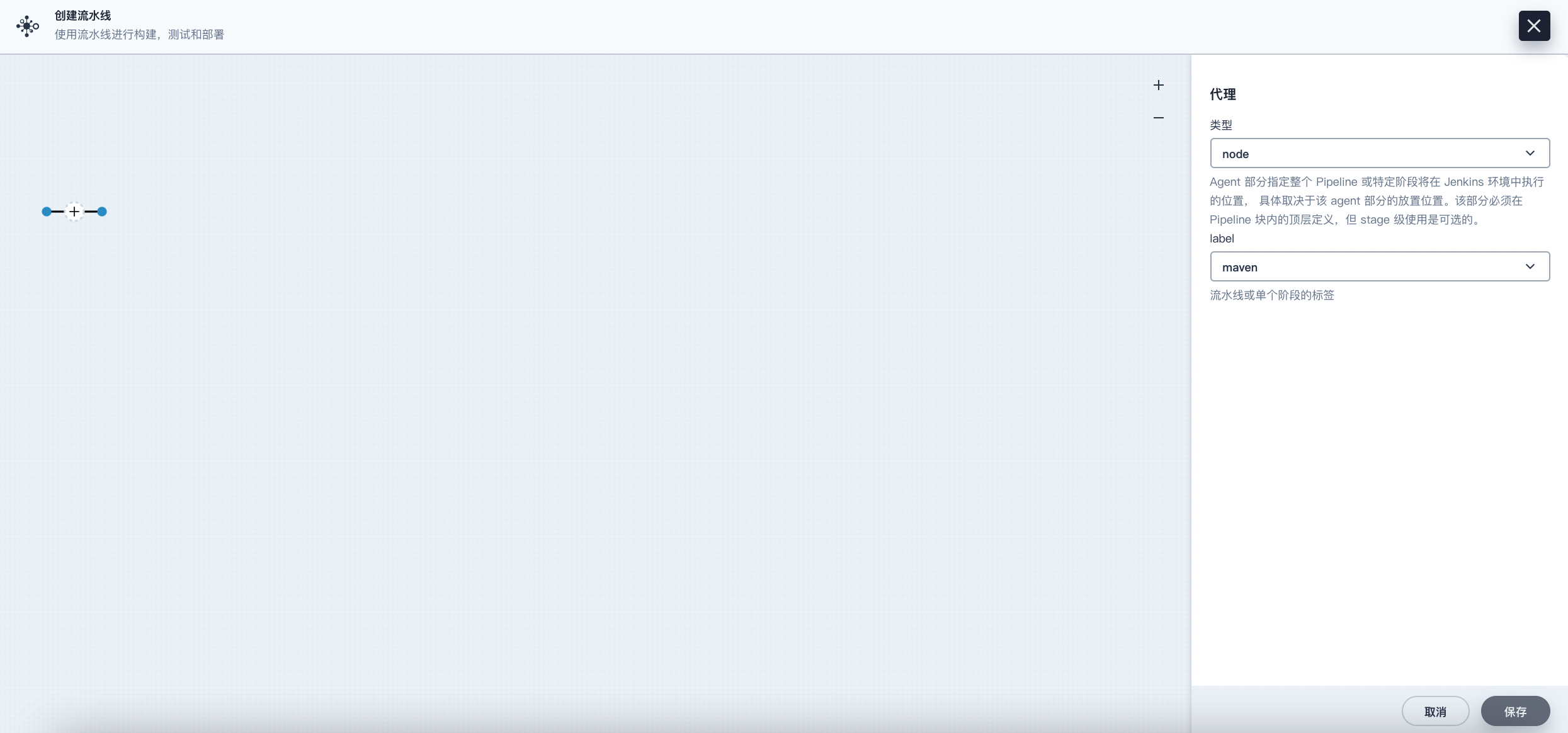
-
请点击左侧的加号图标来添加阶段。点击添加步骤上方的文本框,然后在右侧的名称字段中为该阶段设置名称(例如
Checkout SCM)。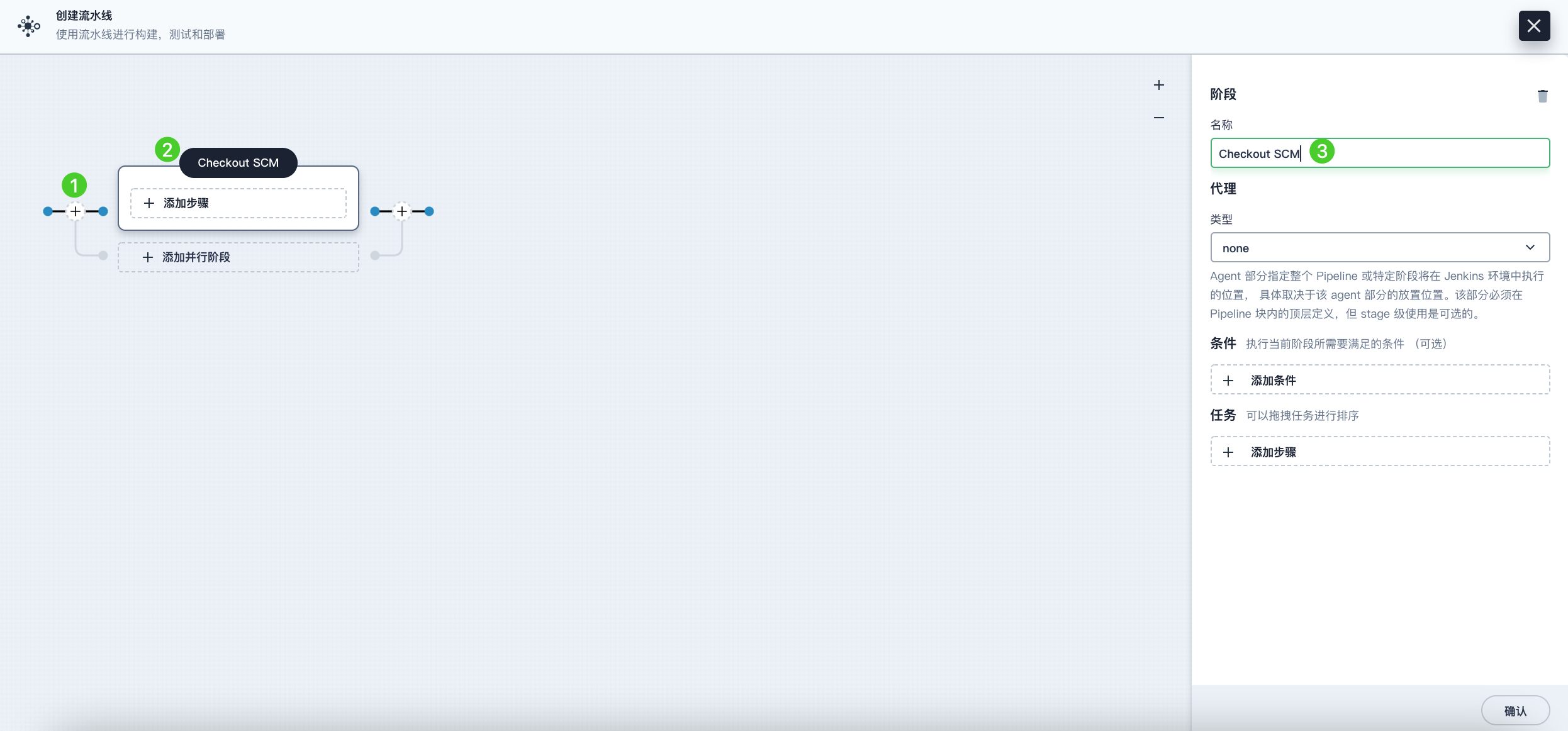
-
点击添加步骤。在列表中选择 git,以从 GitHub 拉取示例代码。在弹出的对话框中,填写必需的字段。点击确定完成操作。
- URL:输入 GitHub 仓库地址
https://github.com/kubesphere/devops-maven-sample.git。请注意,这里是示例地址,您需要使用您自己的仓库地址。 - 凭证 ID:本教程中无需输入凭证 ID。
- 分支:如果您将其留空,则默认为 master 分支。请输入
sonarqube,或者如果您不需要代码分析阶段,请将其留空。
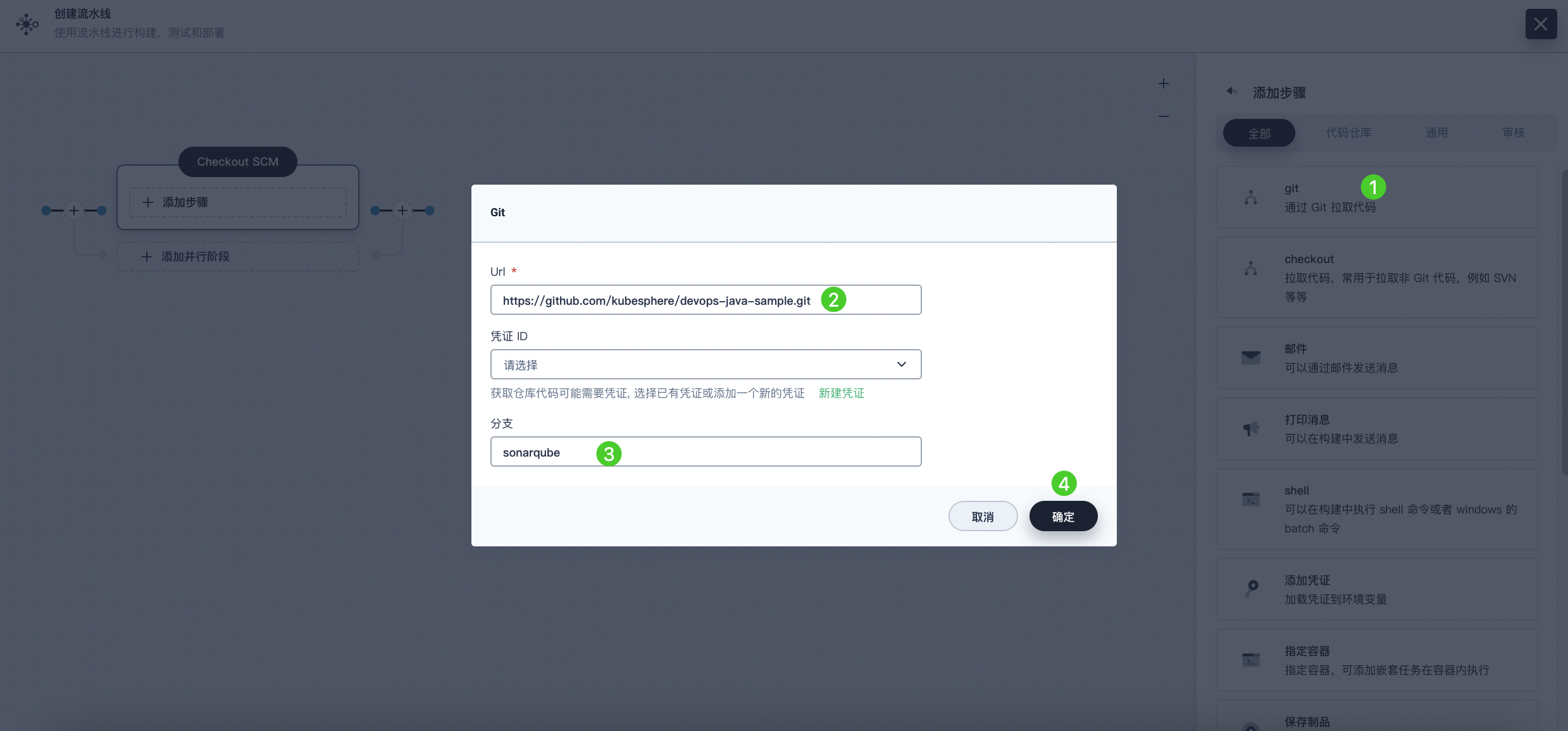
- URL:输入 GitHub 仓库地址
-
第一阶段设置完成。
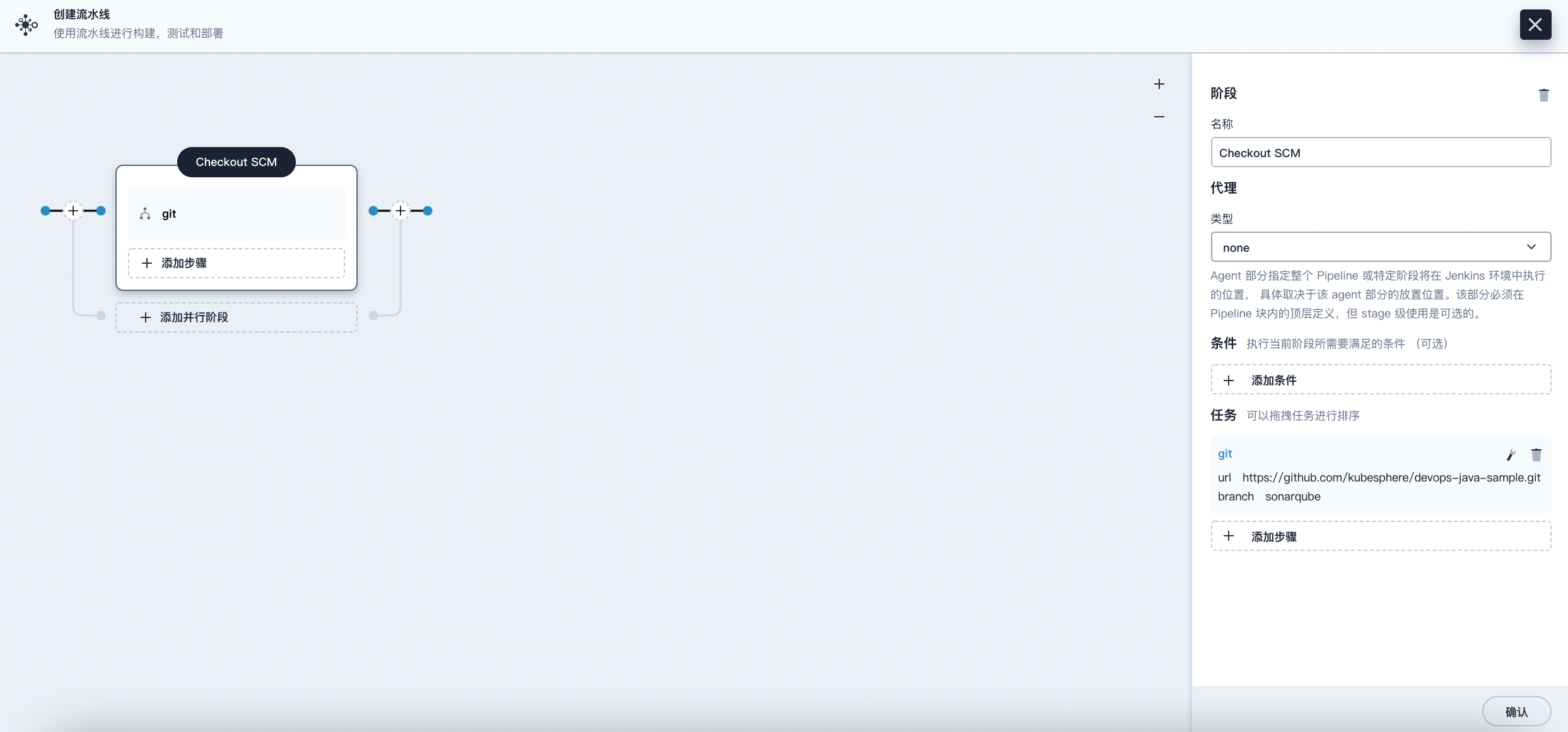
阶段 2:单元测试
-
点击阶段 1 右侧的加号图标添加新的阶段,以在容器中执行单元测试。将它命名为
Unit Test。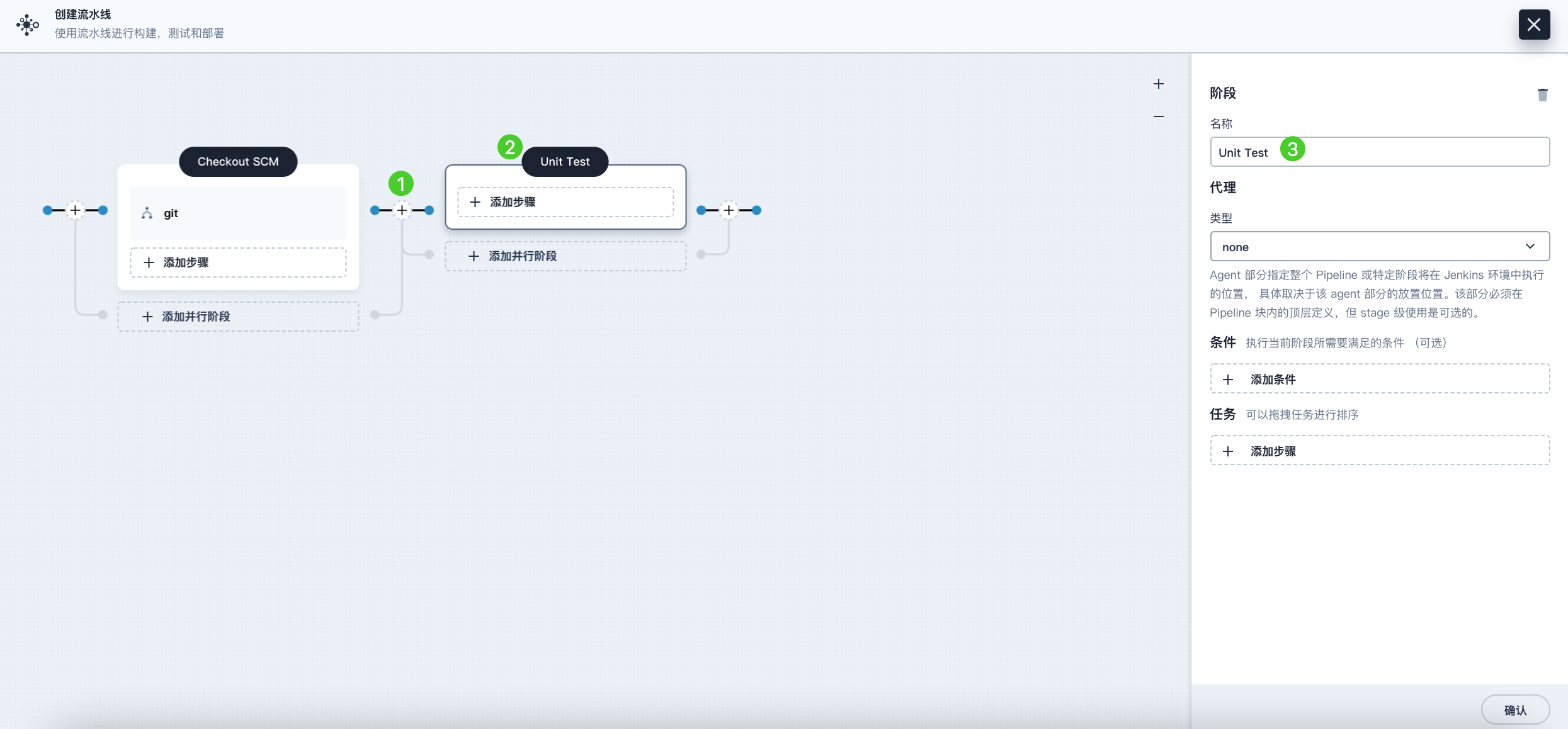
-
点击添加步骤,在列表中选择指定容器。将其命名为
maven然后点击确定。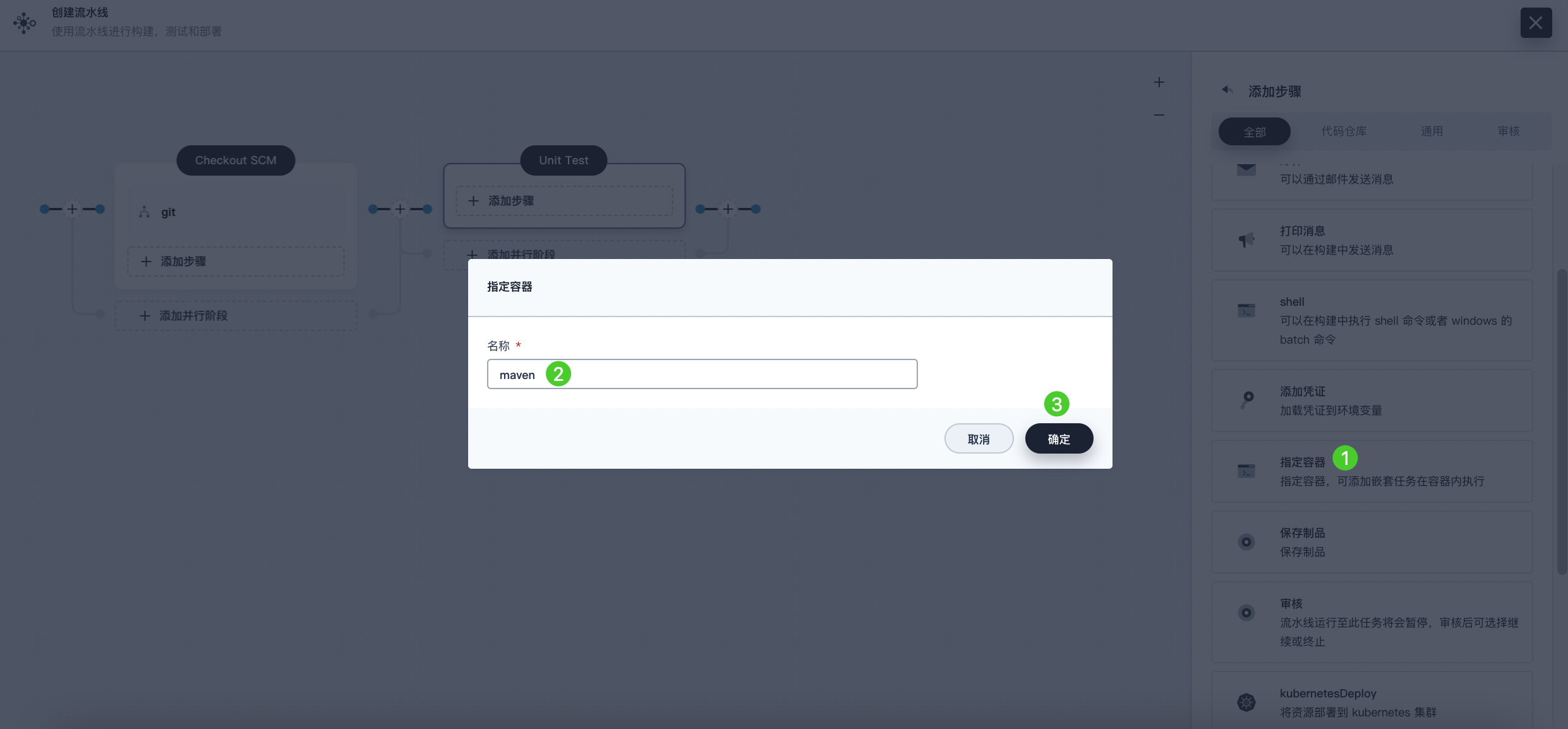
-
点击添加嵌套步骤,在
maven容器下添加一个嵌套步骤。在列表中选择 shell 并在命令行中输入以下命令。点击确定保存操作。mvn clean test备注
您可以在图形编辑面板上指定在给定阶段指令中执行的一系列步骤。
阶段 3:代码分析(可选)
本阶段使用 SonarQube 来测试您的代码。如果您不需要代码分析,可以跳过该阶段。
-
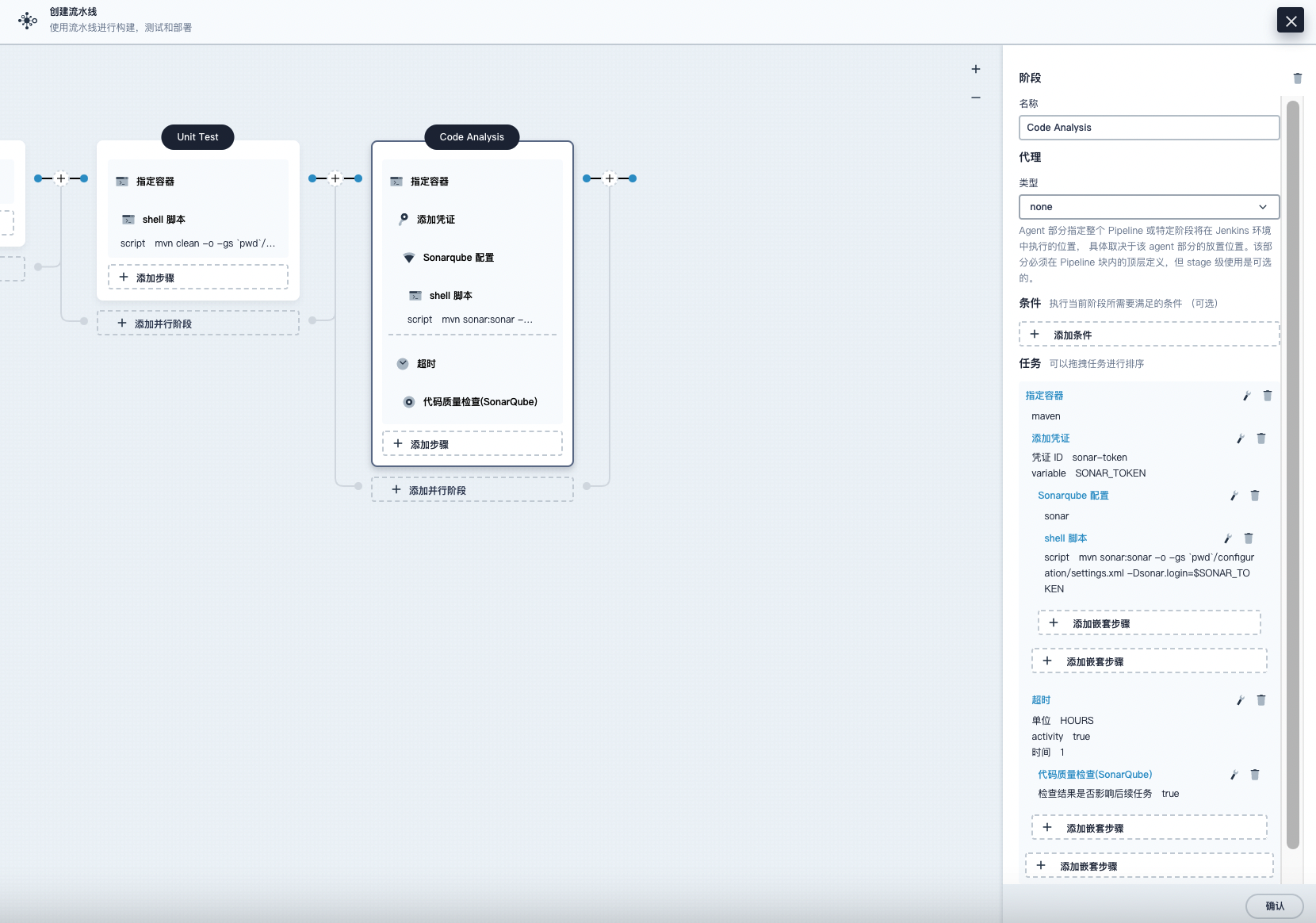
点击
Unit Test阶段右侧的加号图标添加一个阶段,以在容器中进行 SonarQube 代码分析。将它命名为Code Analysis。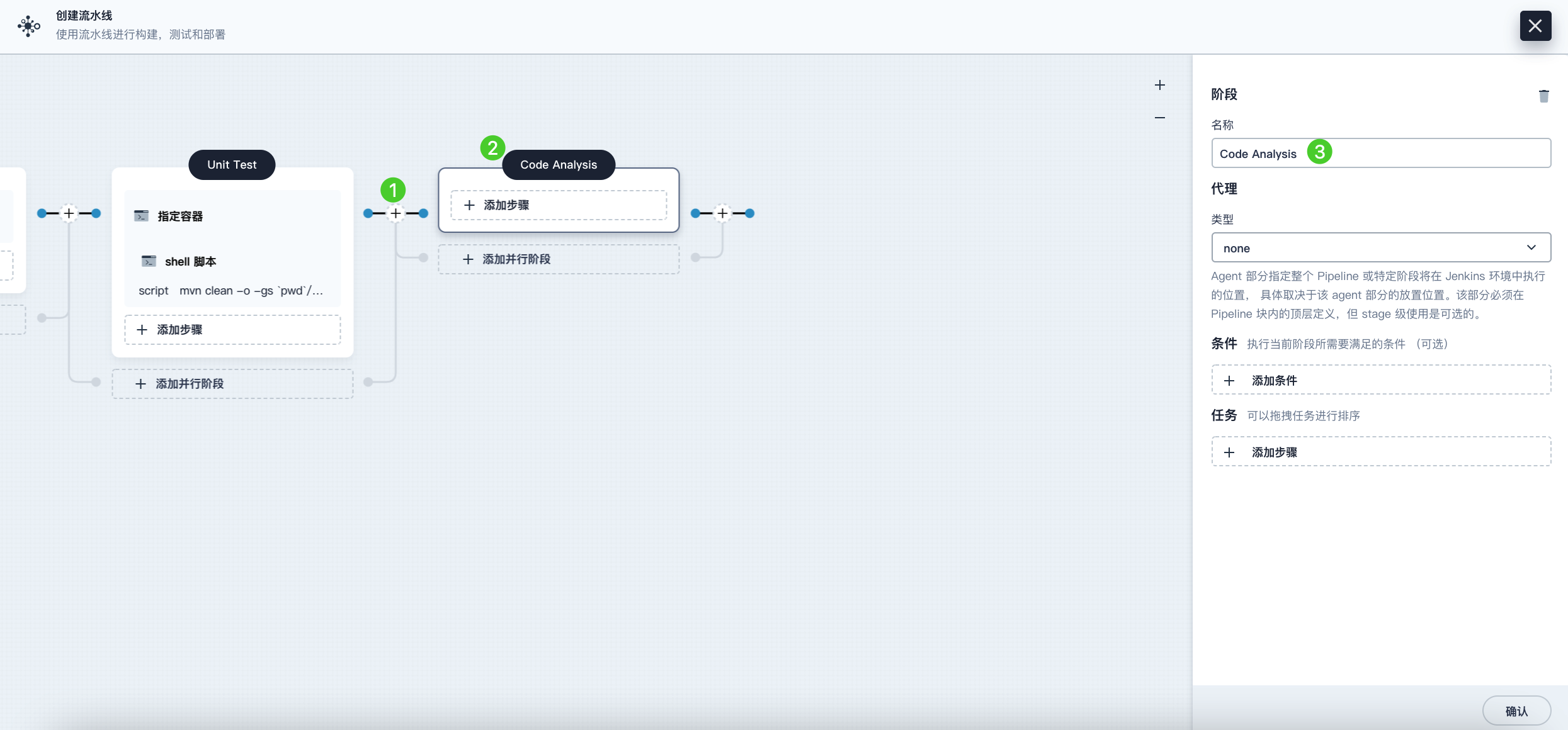
-
在 Code Analysis 中,点击任务下的添加步骤,选择指定容器。将其命名为
maven然后点击确定。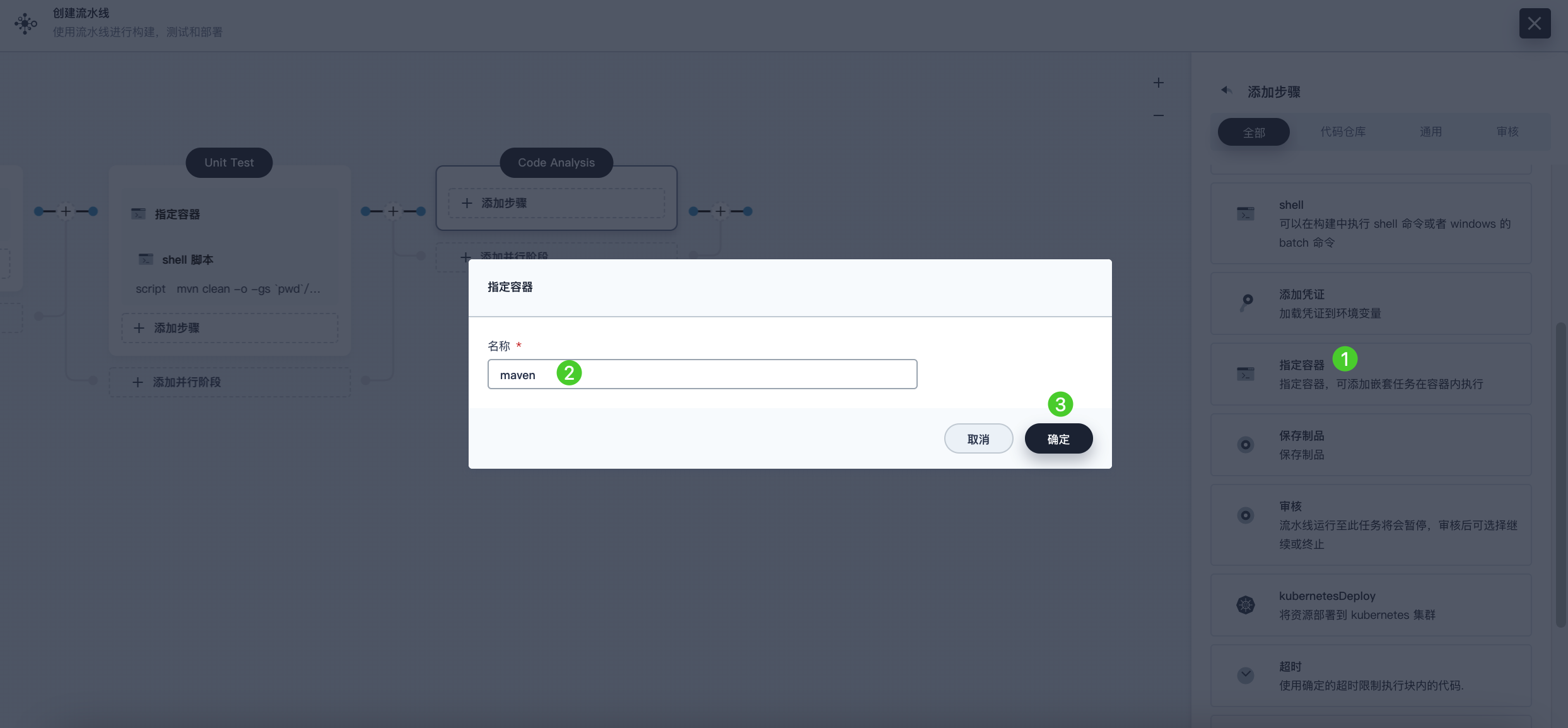
-
点击
maven容器下的添加嵌套步骤,以添加一个嵌套步骤。点击添加凭证并从凭证 ID 列表中选择 SonarQube 令牌 (sonar-token)。在文本变量中输入SONAR_TOKEN,然后点击确定。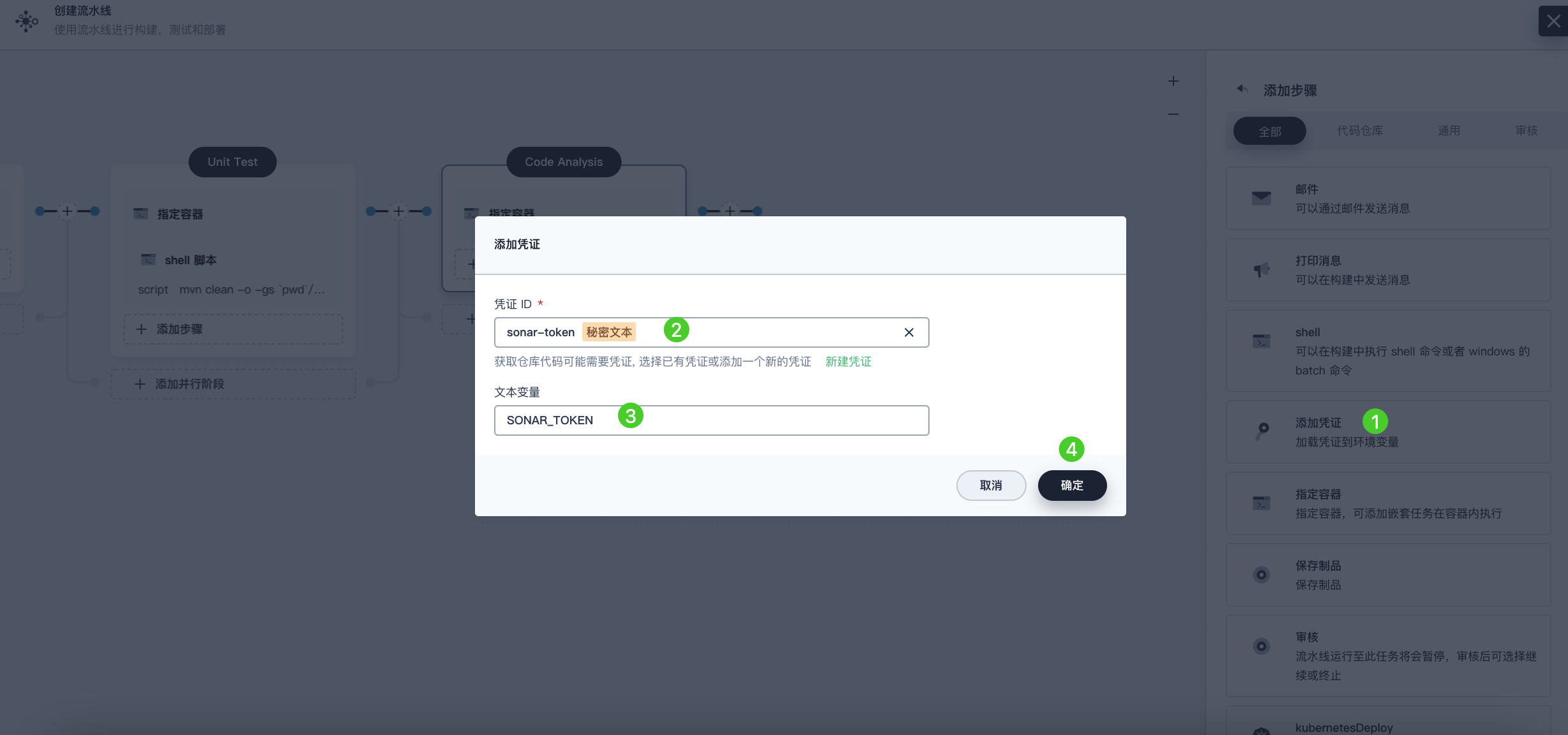
-
在添加凭证步骤下,点击添加嵌套步骤为其添加一个嵌套步骤。
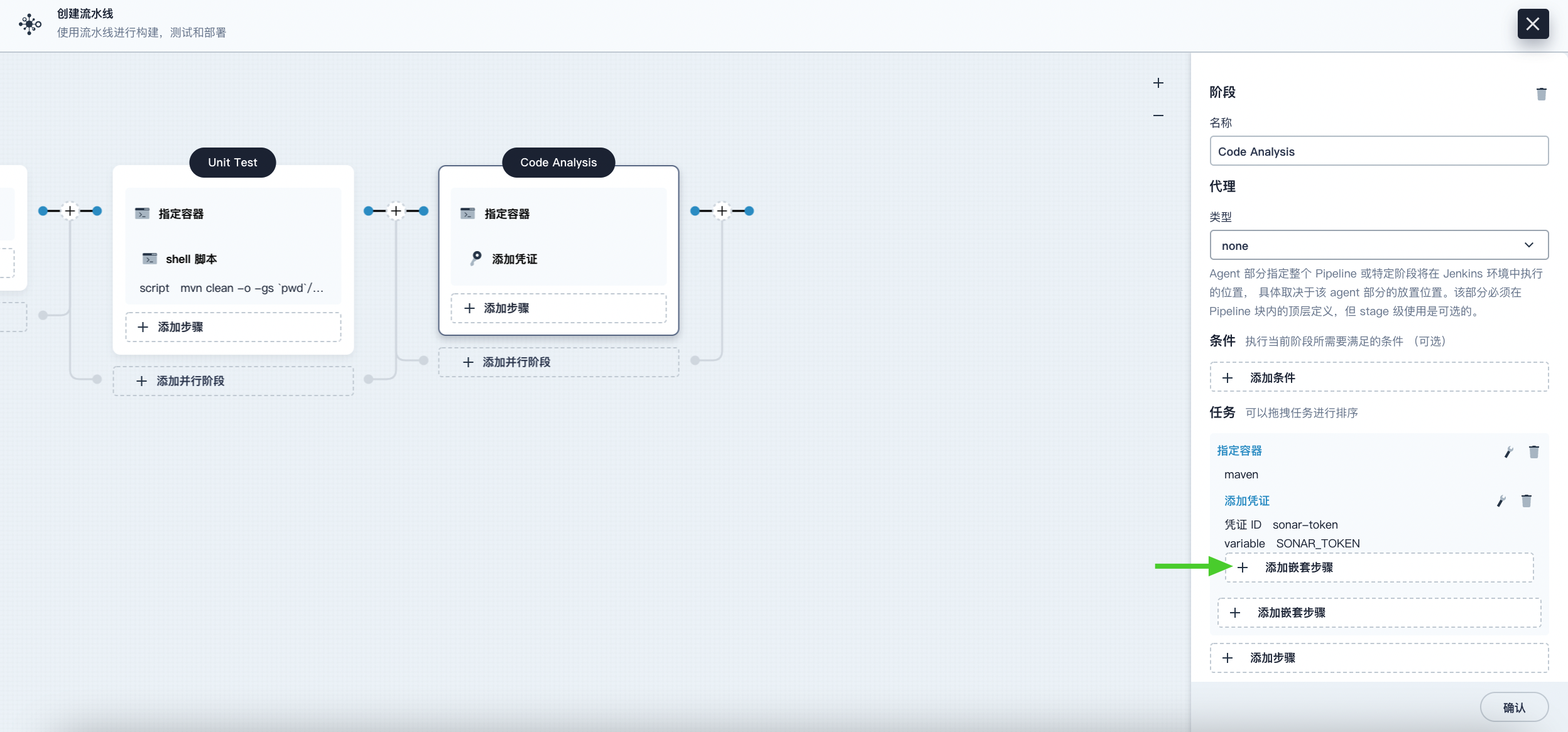
-
点击 Sonarqube 配置,在弹出的对话框中保持默认名称
sonar不变,点击确定保存操作。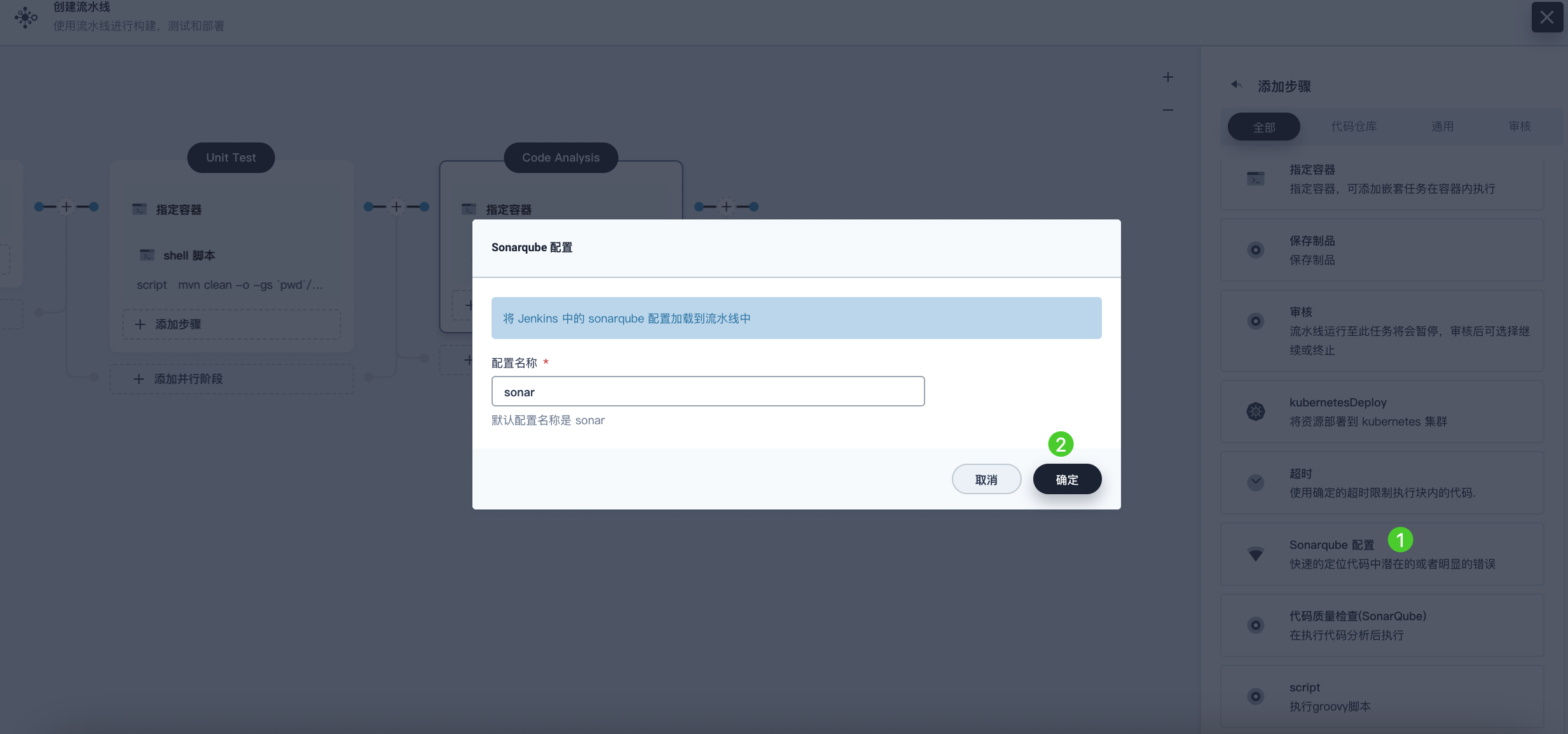
-
在 Sonarqube 配置步骤下,点击添加嵌套步骤为其添加一个嵌套步骤。
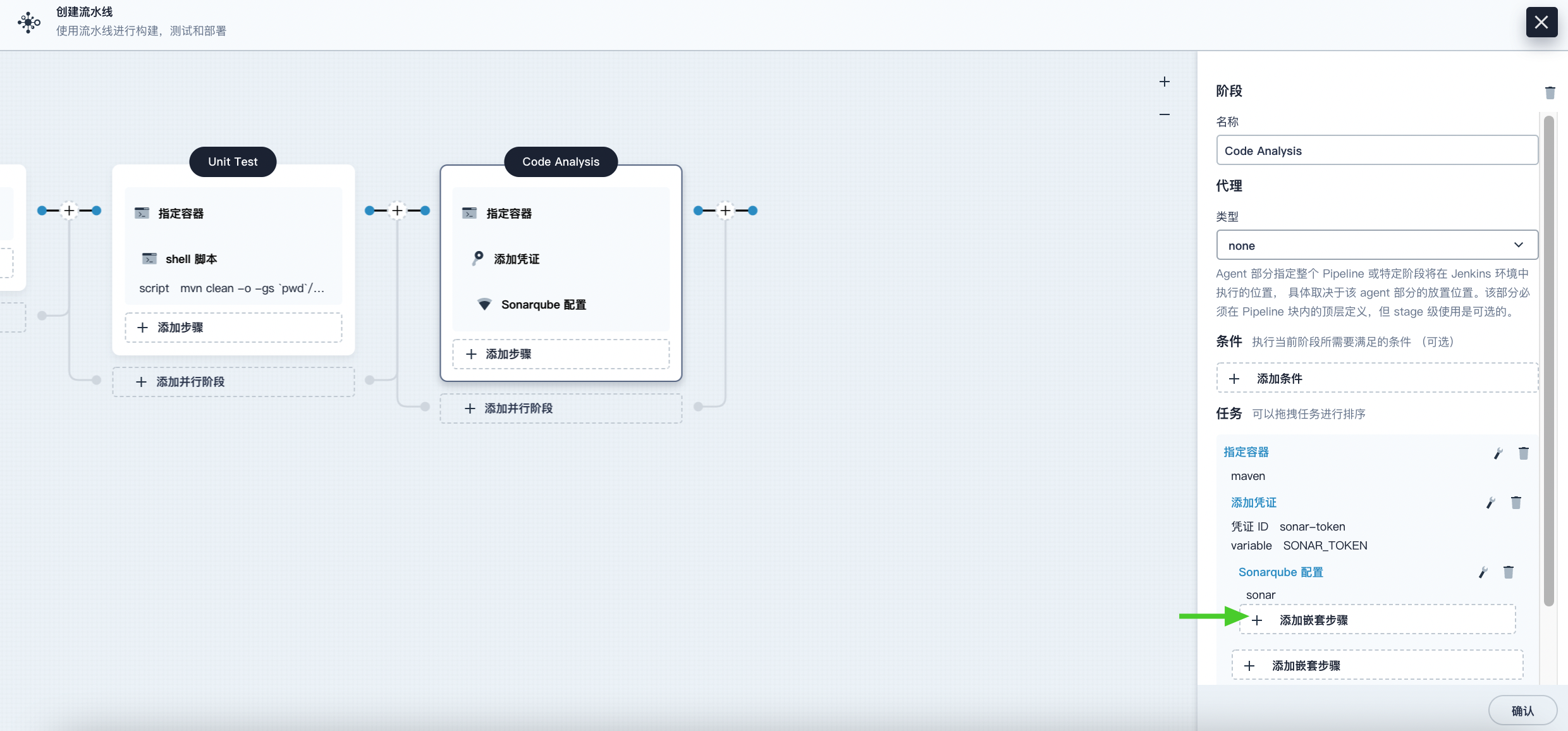
-
点击 shell 并在命令行中输入以下命令,用于 sonarqube 认证和分析,点击确定完成操作。
mvn sonar:sonar -Dsonar.login=$SONAR_TOKEN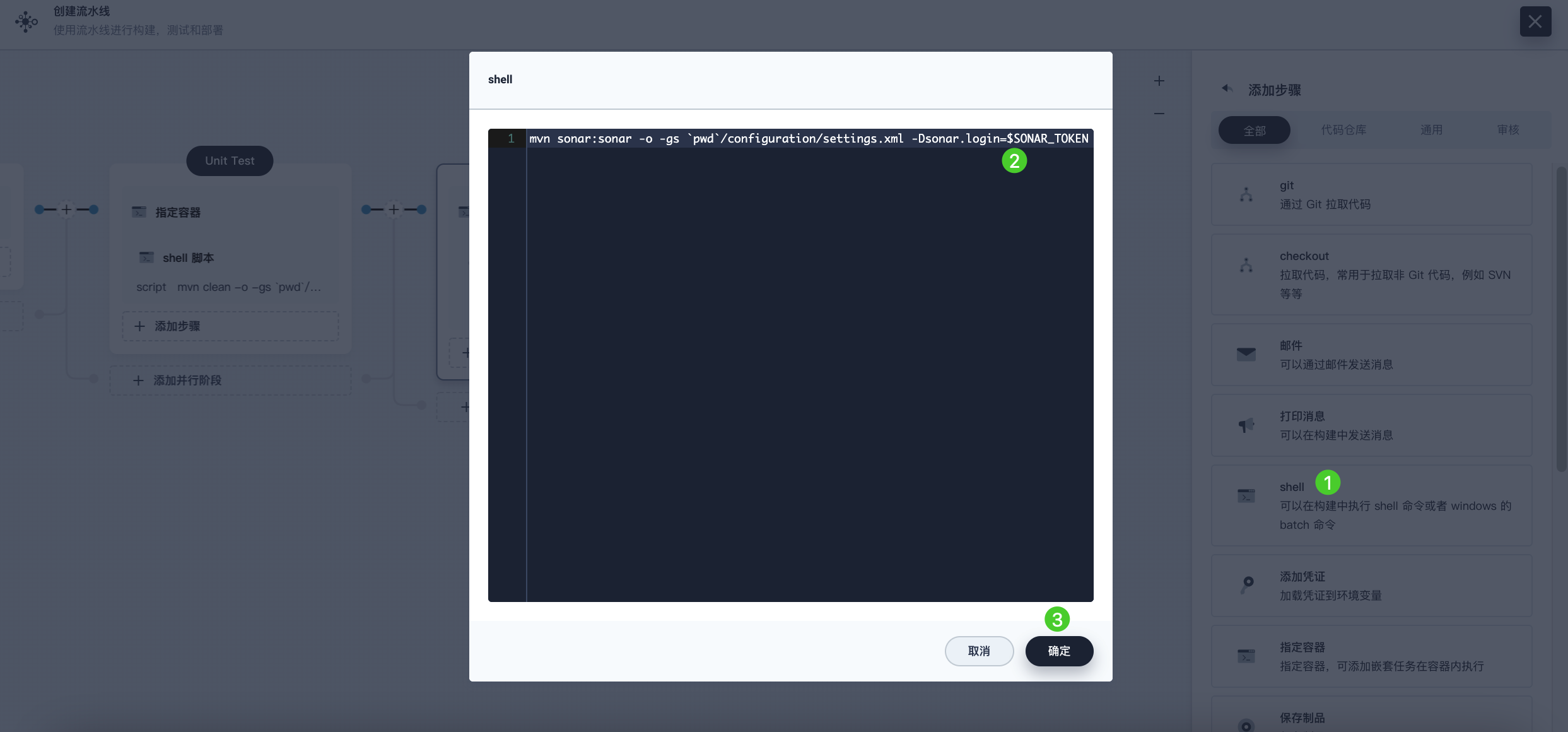
-
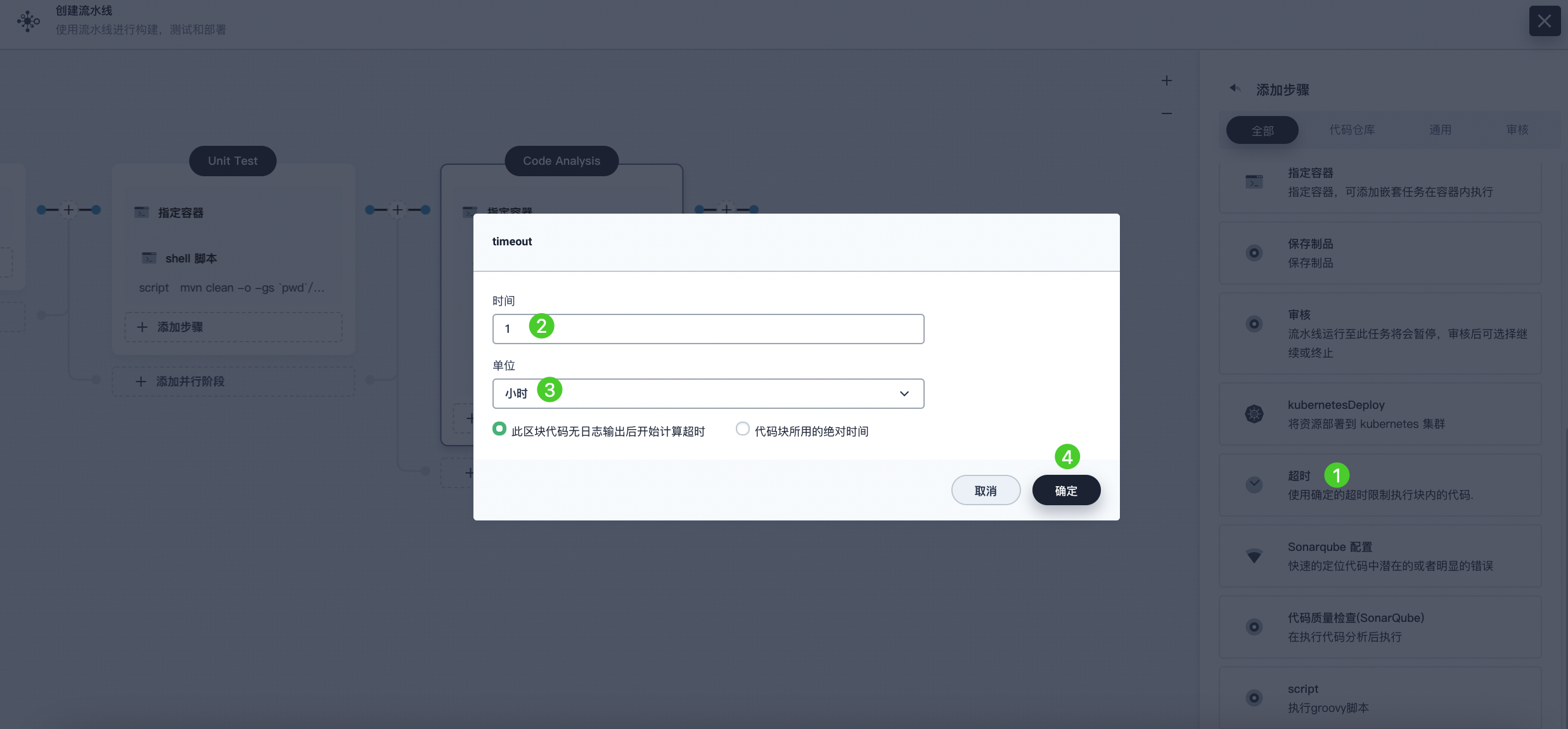
点击指定容器步骤下的添加嵌套步骤(第三个),选择超时。在时间中输入
1并将单位选择为小时,点击确定完成操作。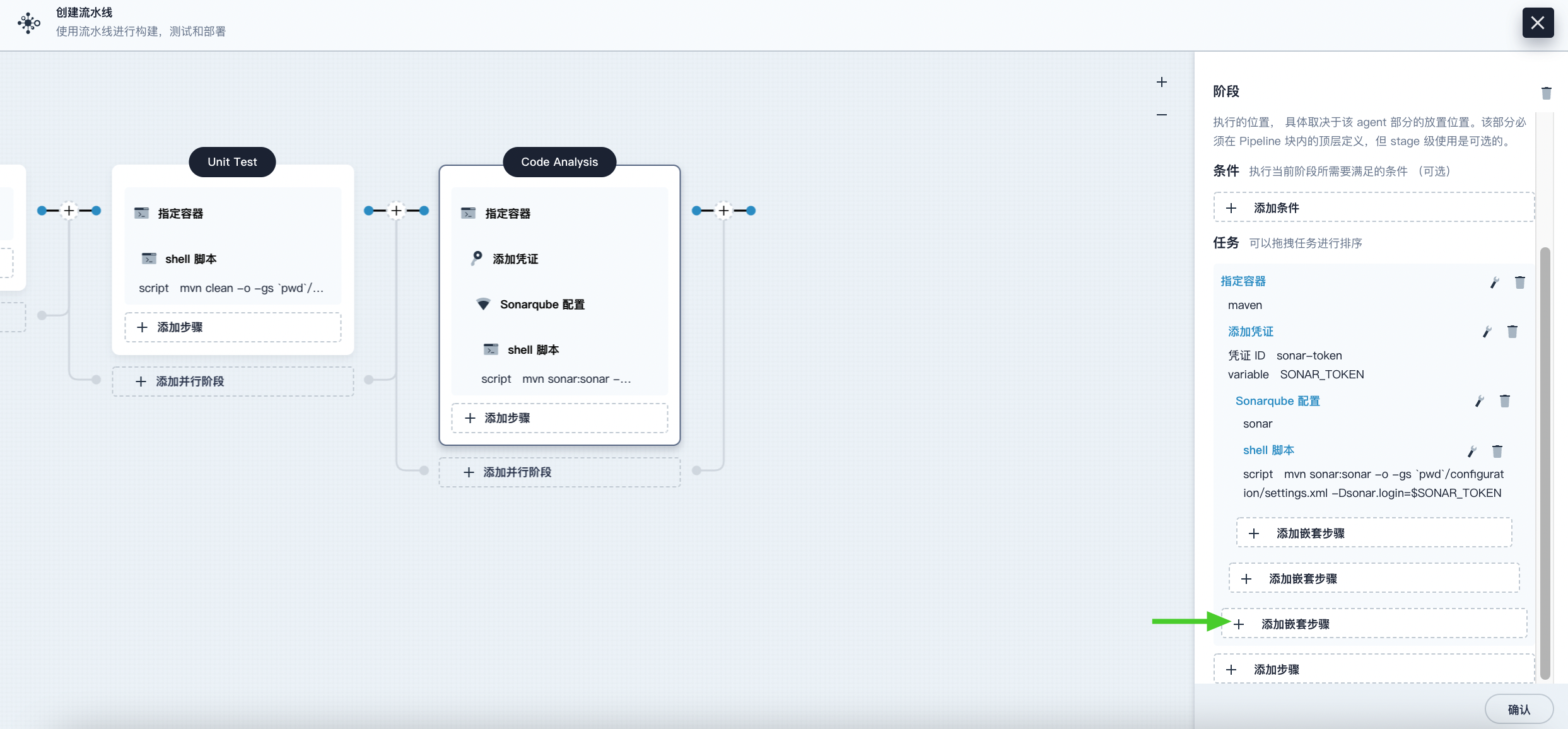
-
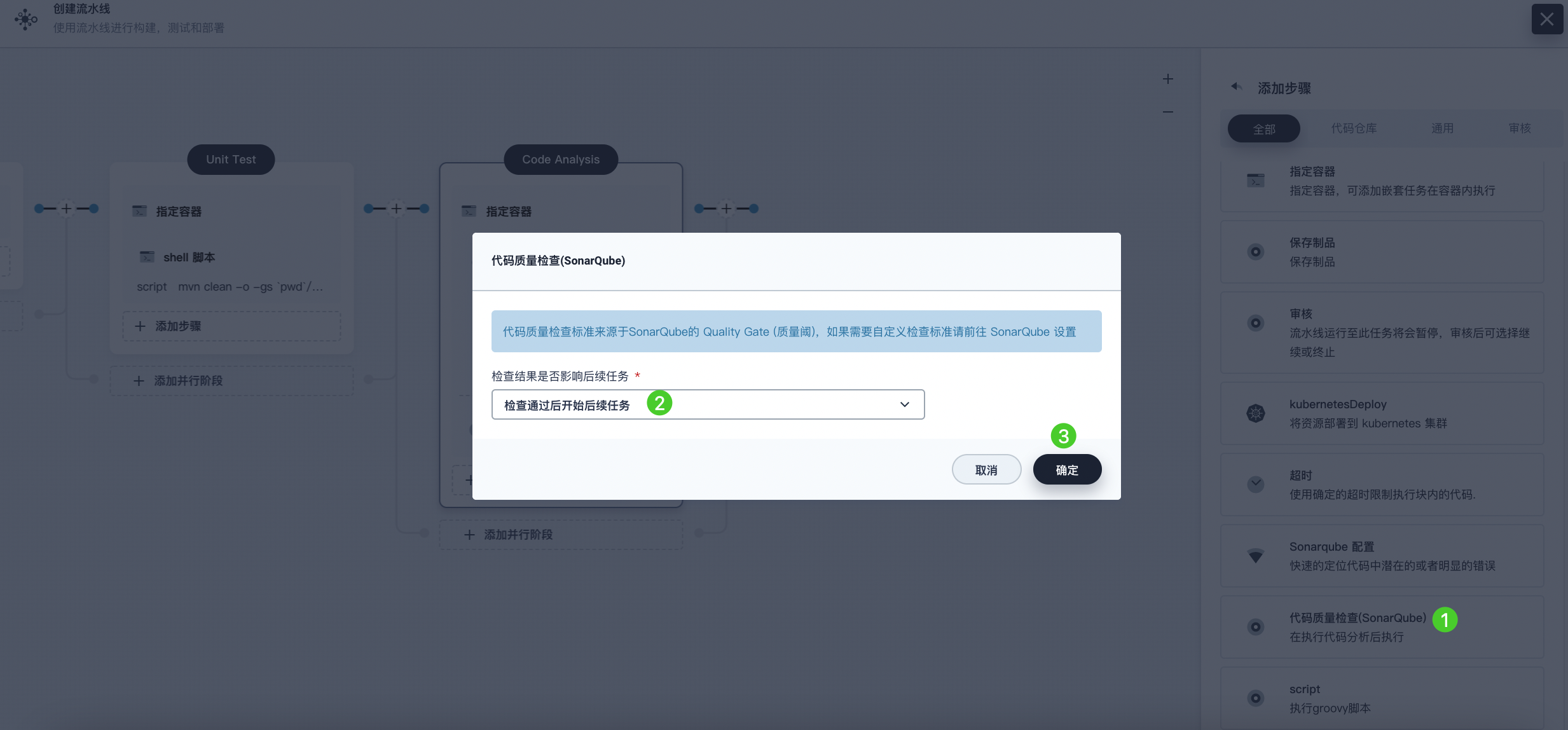
点击超时步骤下的添加嵌套步骤,选择代码质量检查 (SonarQube)。在弹出的对话框中选择检查通过后开始后续任务。点击确定保存操作。
阶段 4:构建并推送镜像
-
点击前一个阶段右侧的加号图标添加一个新的阶段,以构建并推送镜像至 Docker Hub。将其命名为
Build and Push。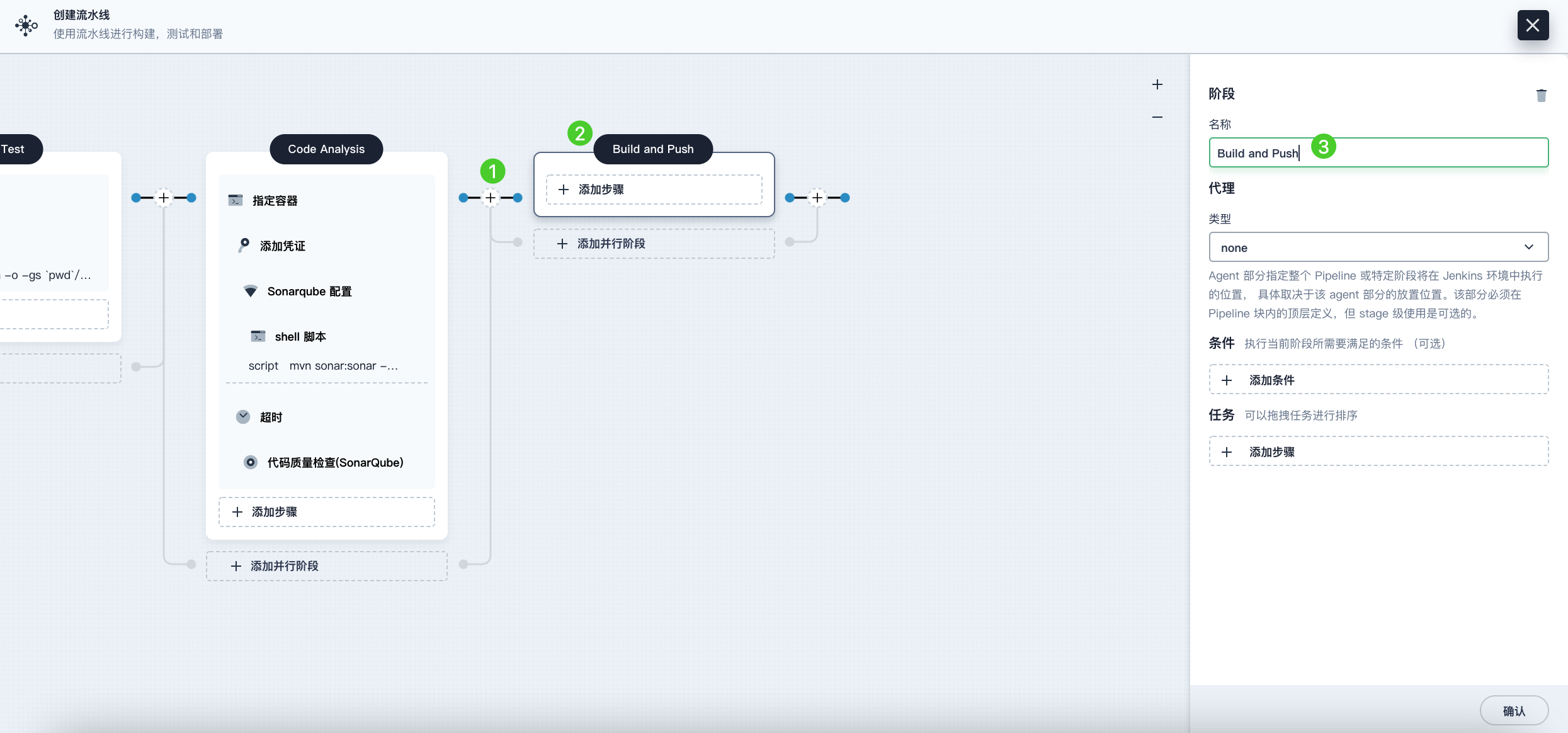
-
点击任务下的添加步骤,选择指定容器,将其命名为
maven,然后点击确定。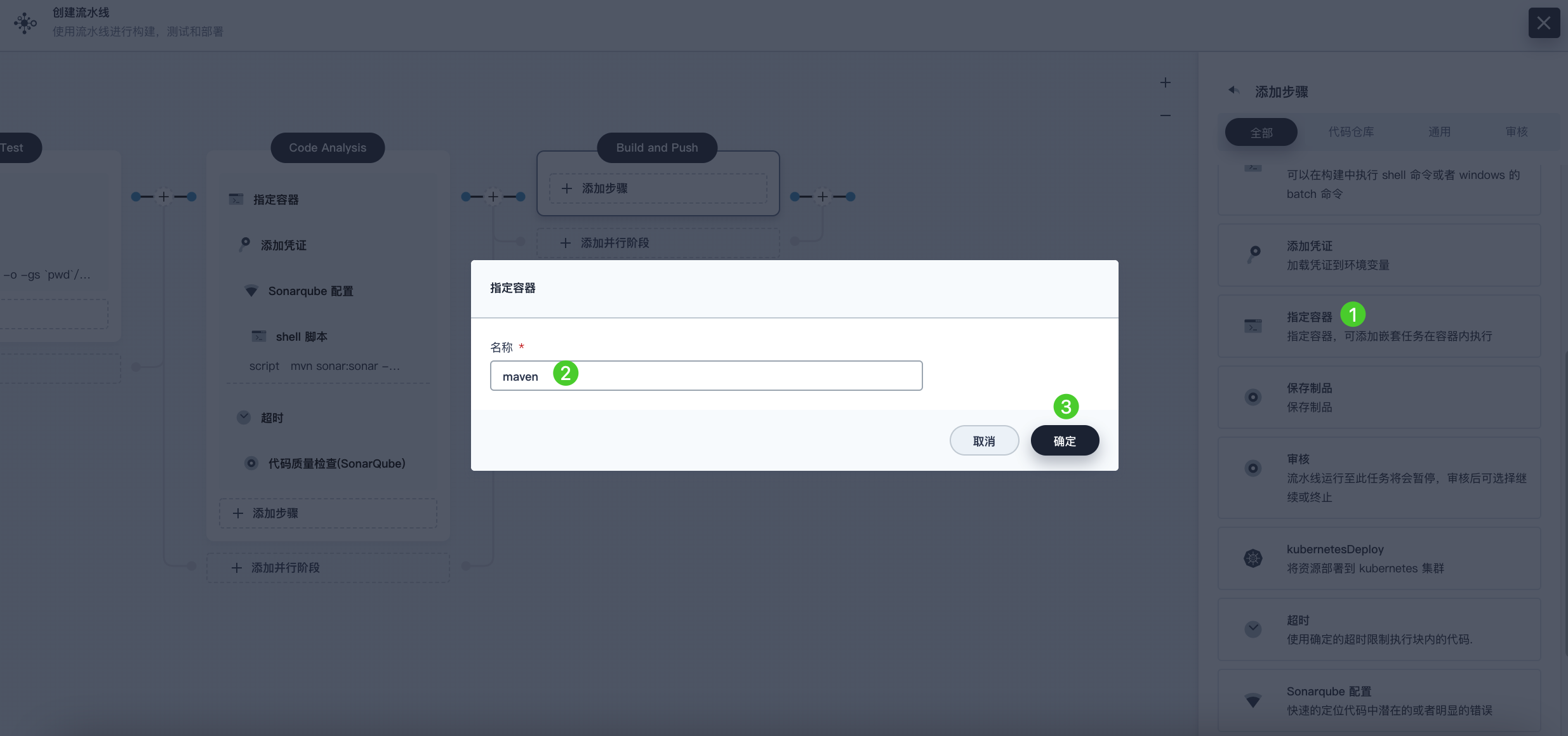
-
点击
maven容器下的添加嵌套步骤添加一个嵌套步骤。在列表中选择 shell 并在弹出窗口中输入以下命令,点击确定完成操作。mvn -Dmaven.test.skip=true clean package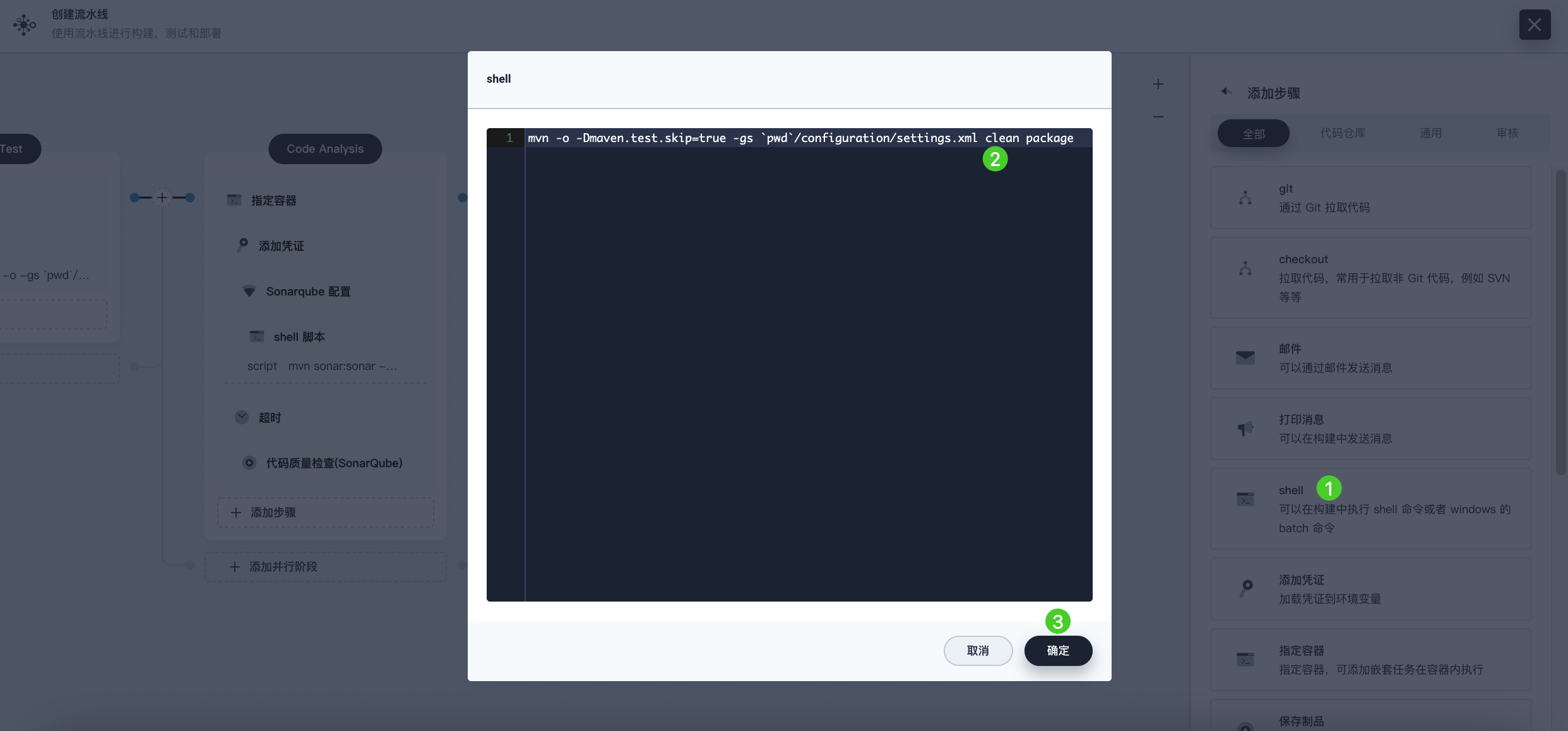
-
再次点击添加嵌套步骤,选择 shell。在命令行中输入以下命令,以根据 Dockerfile 构建 Docker 镜像。点击确定确认操作。
备注
请勿遗漏命令末尾的点.。docker build -f Dockerfile-online -t $REGISTRY/$DOCKERHUB_NAMESPACE/$APP_NAME:SNAPSHOT-$BUILD_NUMBER .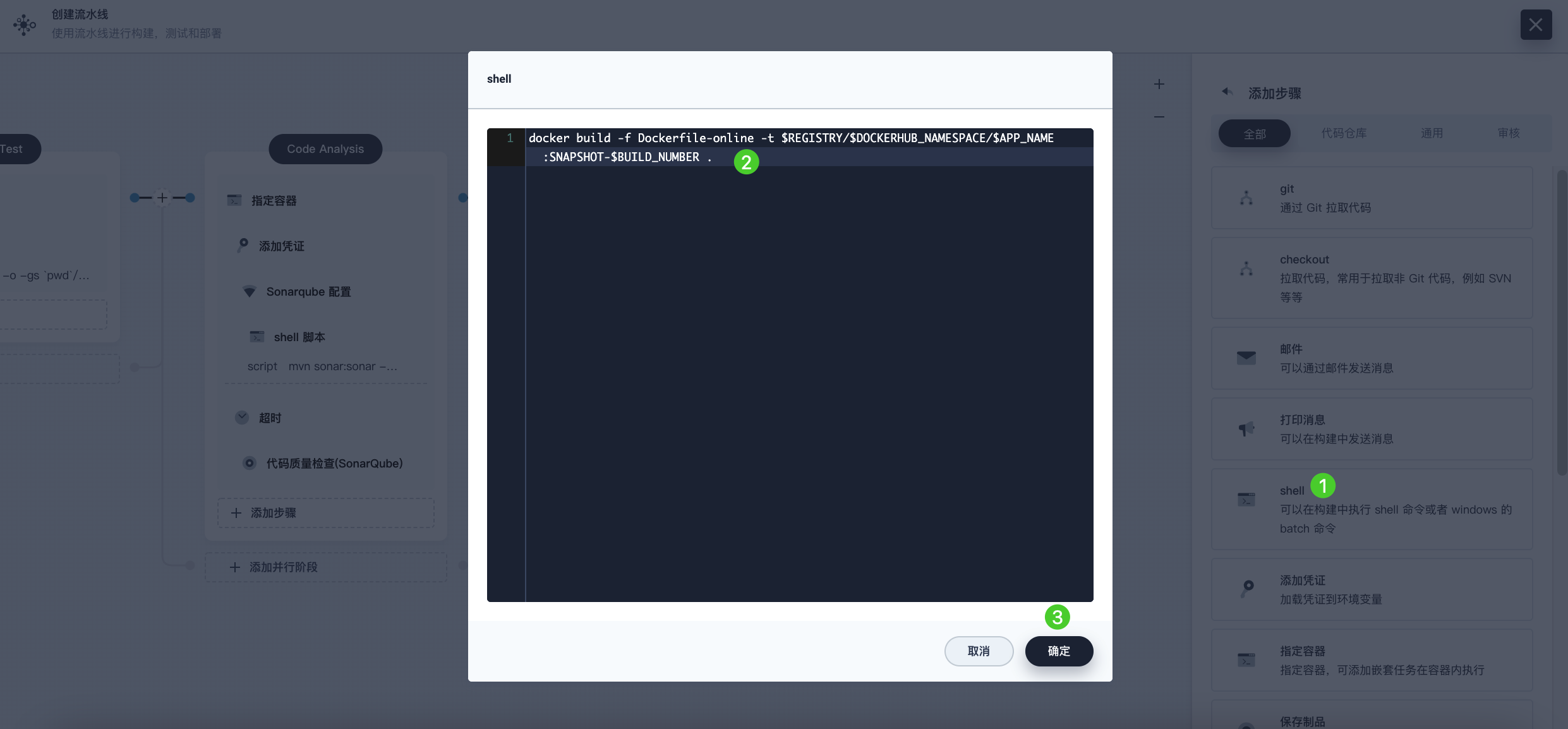
-
再次点击添加嵌套步骤,选择添加凭证。在弹出的对话框中填写以下字段,点击确定确认操作。
- 凭证名称:选择您创建的 Docker Hub 凭证,例如
dockerhub-id。 - 密码变量:输入
DOCKER_PASSWORD。 - 用户名变量:输入
DOCKER_USERNAME。
备注
出于安全原因,帐户信息在脚本中显示为变量。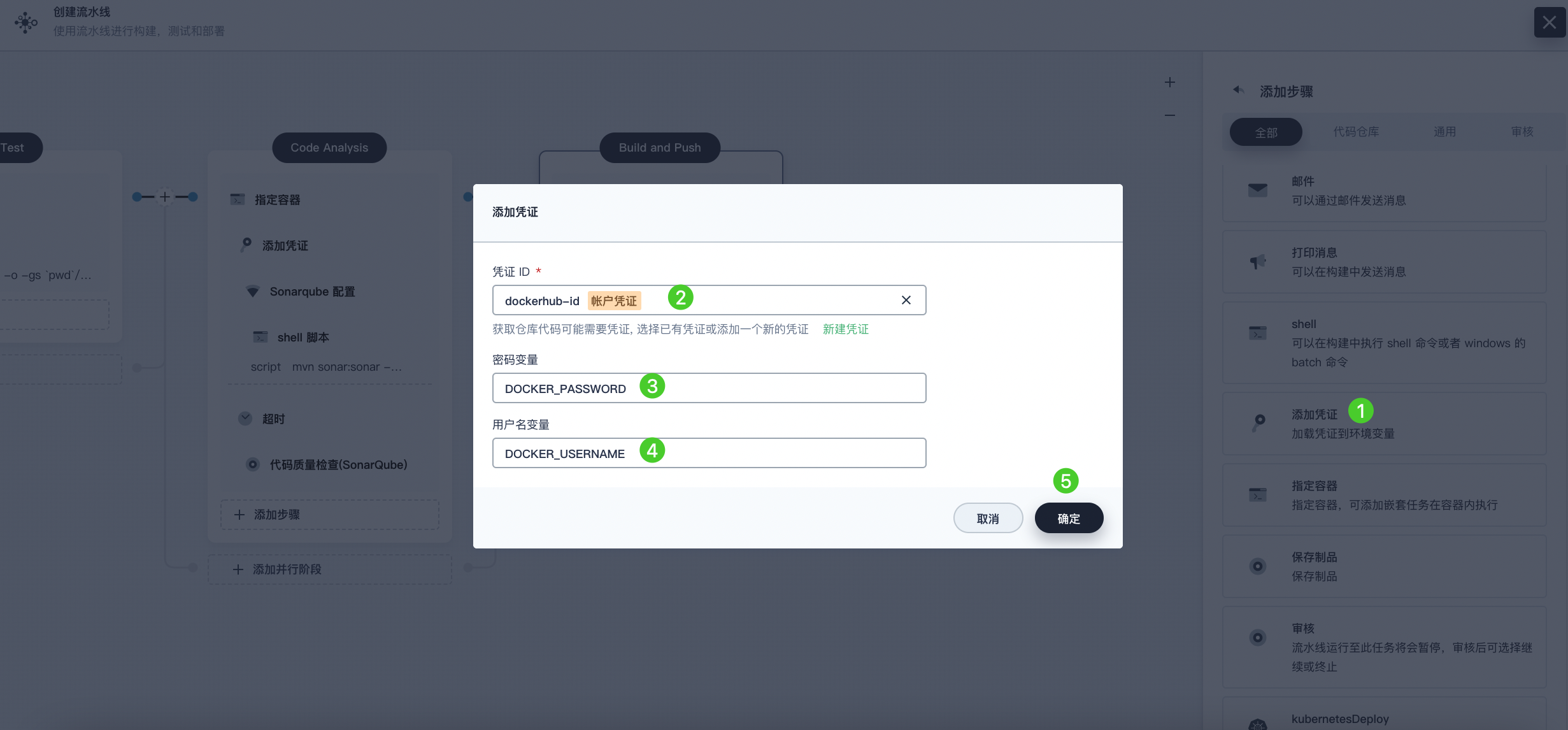
- 凭证名称:选择您创建的 Docker Hub 凭证,例如
-
在添加凭证步骤中点击添加嵌套步骤(第一个)。选择 shell 并在弹出窗口中输入以下命令,用于登录 Docker Hub。点击确定确认操作。
echo "$DOCKER_PASSWORD" | docker login $REGISTRY -u "$DOCKER_USERNAME" --password-stdin -
在添加凭证步骤中点击添加嵌套步骤。选择 shell 并输入以下命令,将 SNAPSHOT 镜像推送至 Docker Hub。点击确定完成操作。
docker push $REGISTRY/$DOCKERHUB_NAMESPACE/$APP_NAME:SNAPSHOT-$BUILD_NUMBER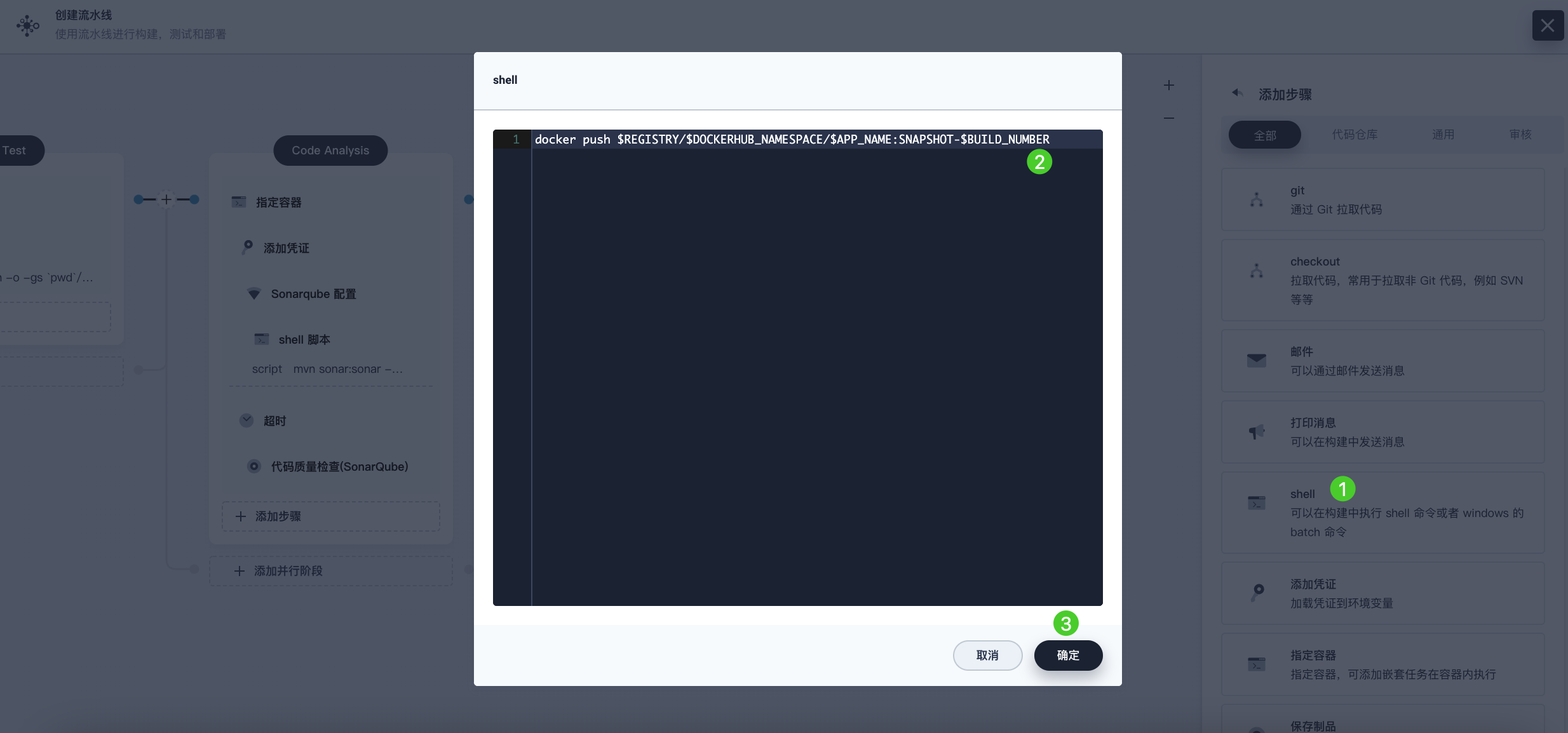
阶段 5:生成制品
-
点击 Build and Push 阶段右侧的加号图标添加一个新的阶段,以保存制品,将其命名为
Artifacts。本示例使用 JAR 文件包。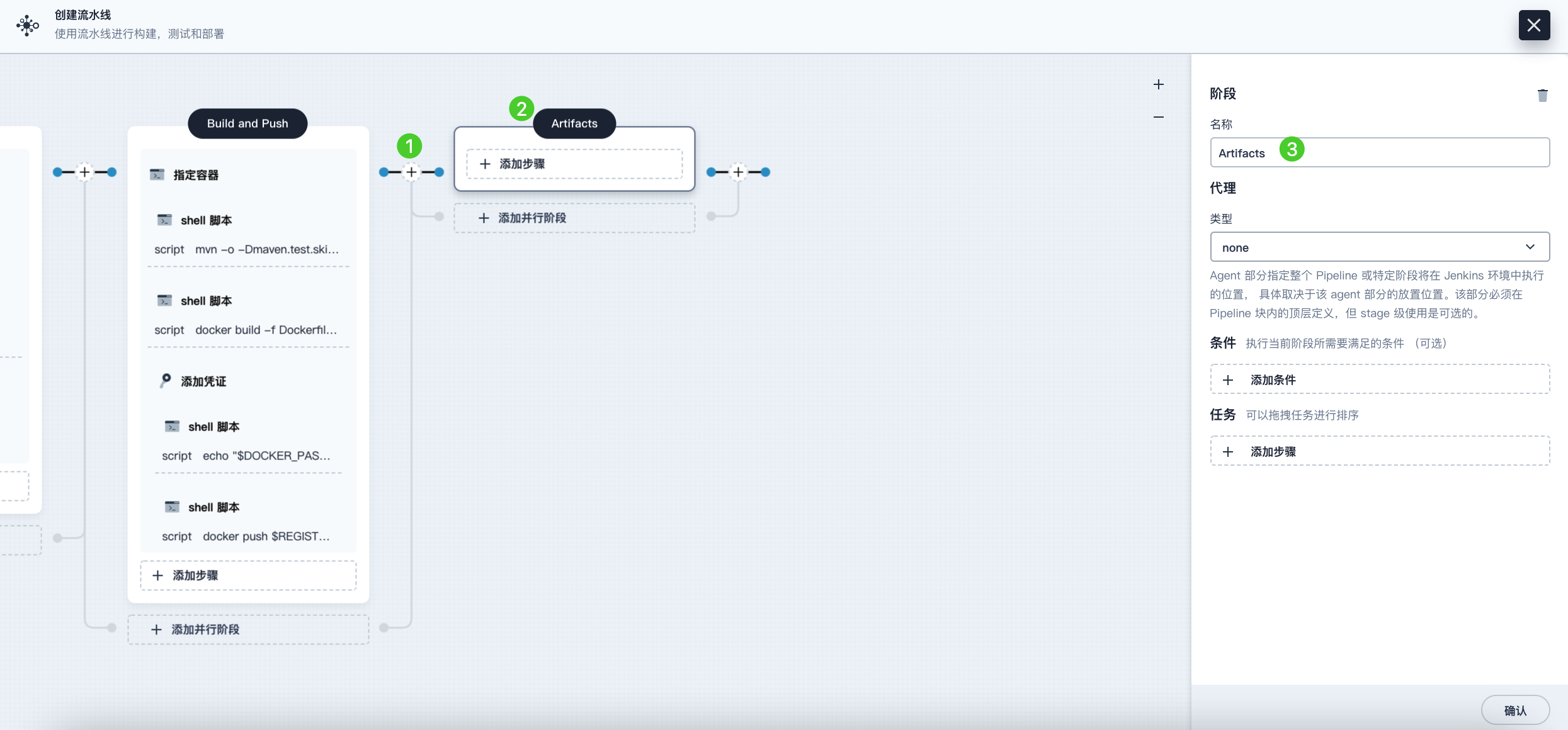
-
选中 Artifacts 阶段,点击任务下的添加步骤,选择保存制品。在弹出的对话框中输入
target/*.jar,用于设置 Jenkins 中制品的保存路径。点击确定完成操作。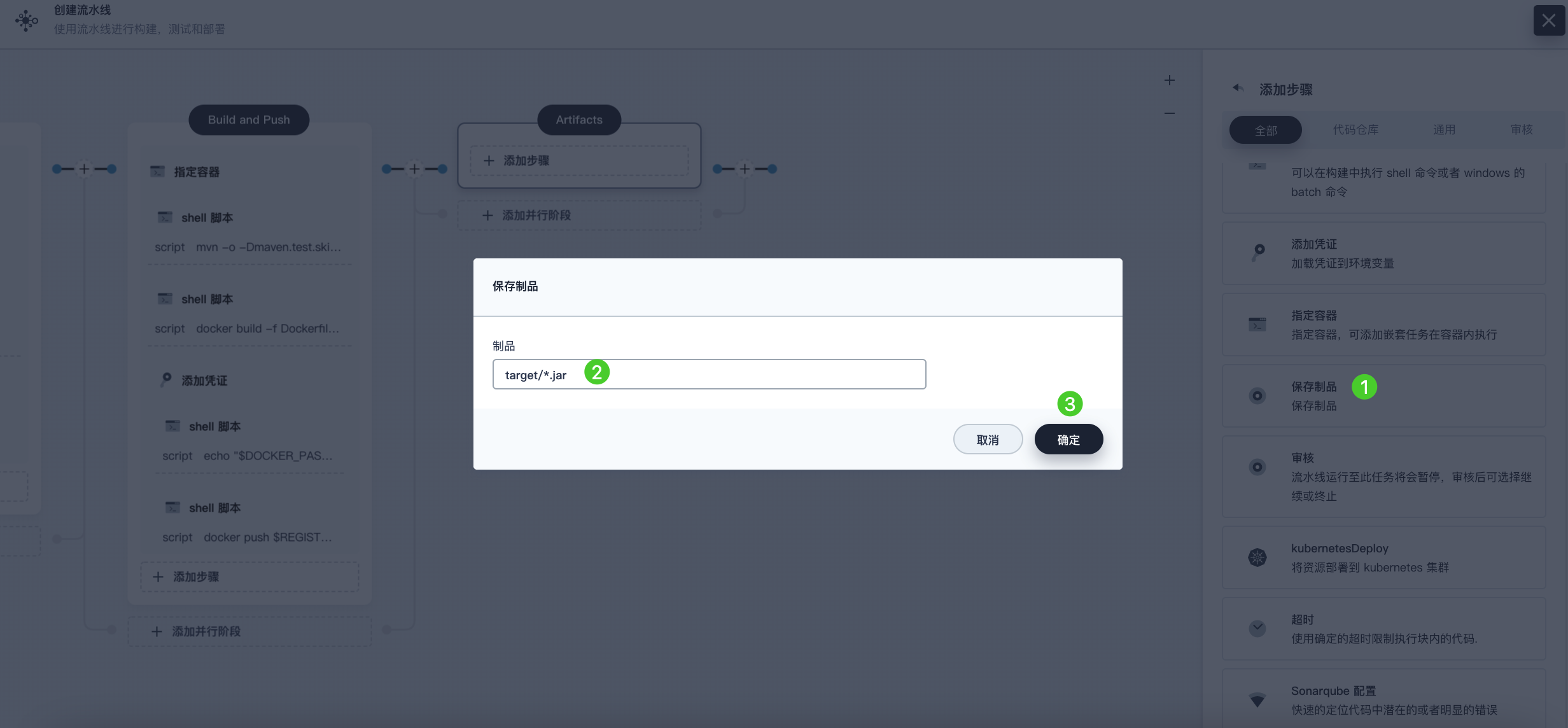
阶段 6:部署至开发环境
-
点击 Artifacts 阶段右侧的加号图标添加最后一个阶段,将其命名为
Deploy to Dev。该阶段用于将资源部署至您的开发环境(即kubesphere-sample-dev项目)。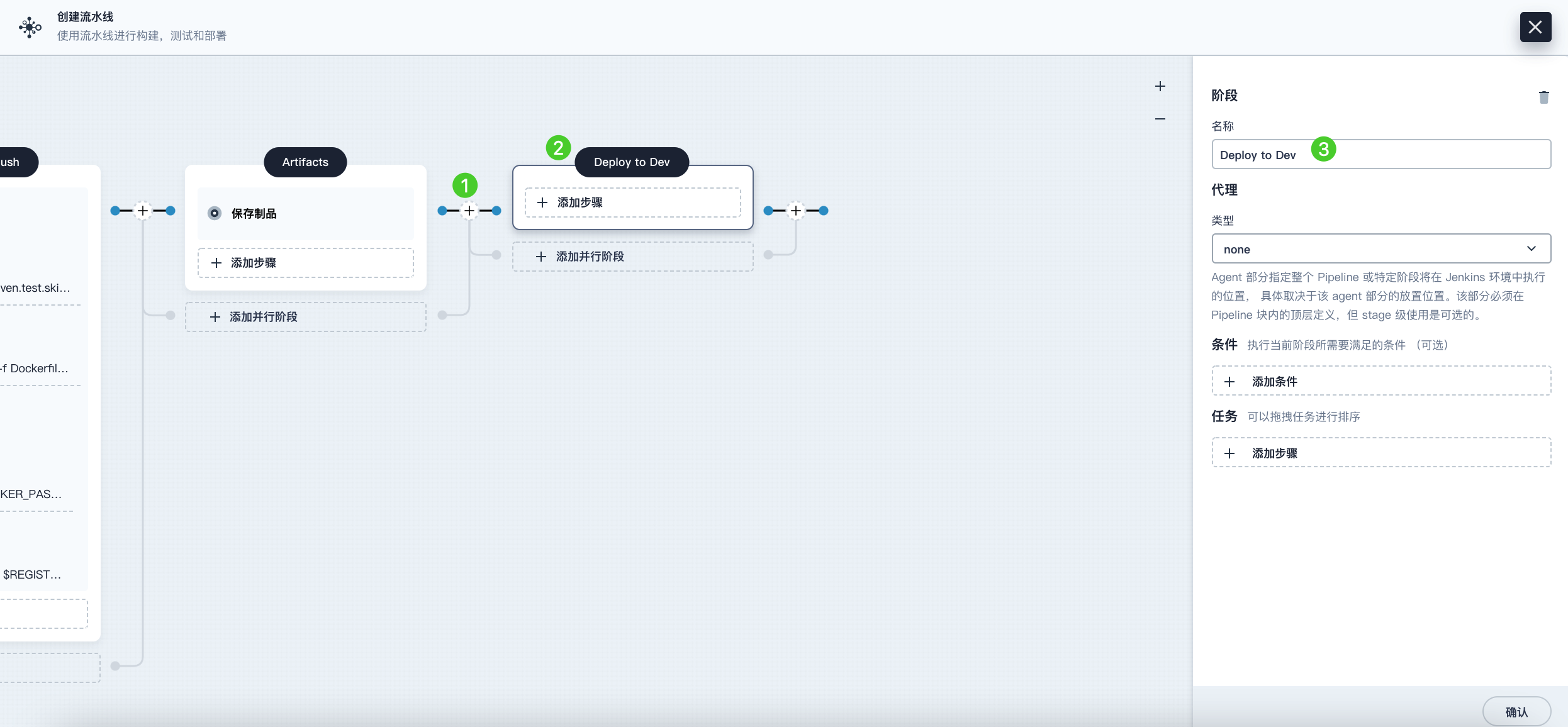
-
点击 Deploy to Dev 阶段下的添加步骤,在列表中选择审核,然后在消息字段中填入
@project-admin,即project-admin帐户在流水线运行到该阶段时会进行审核。点击确定保存操作。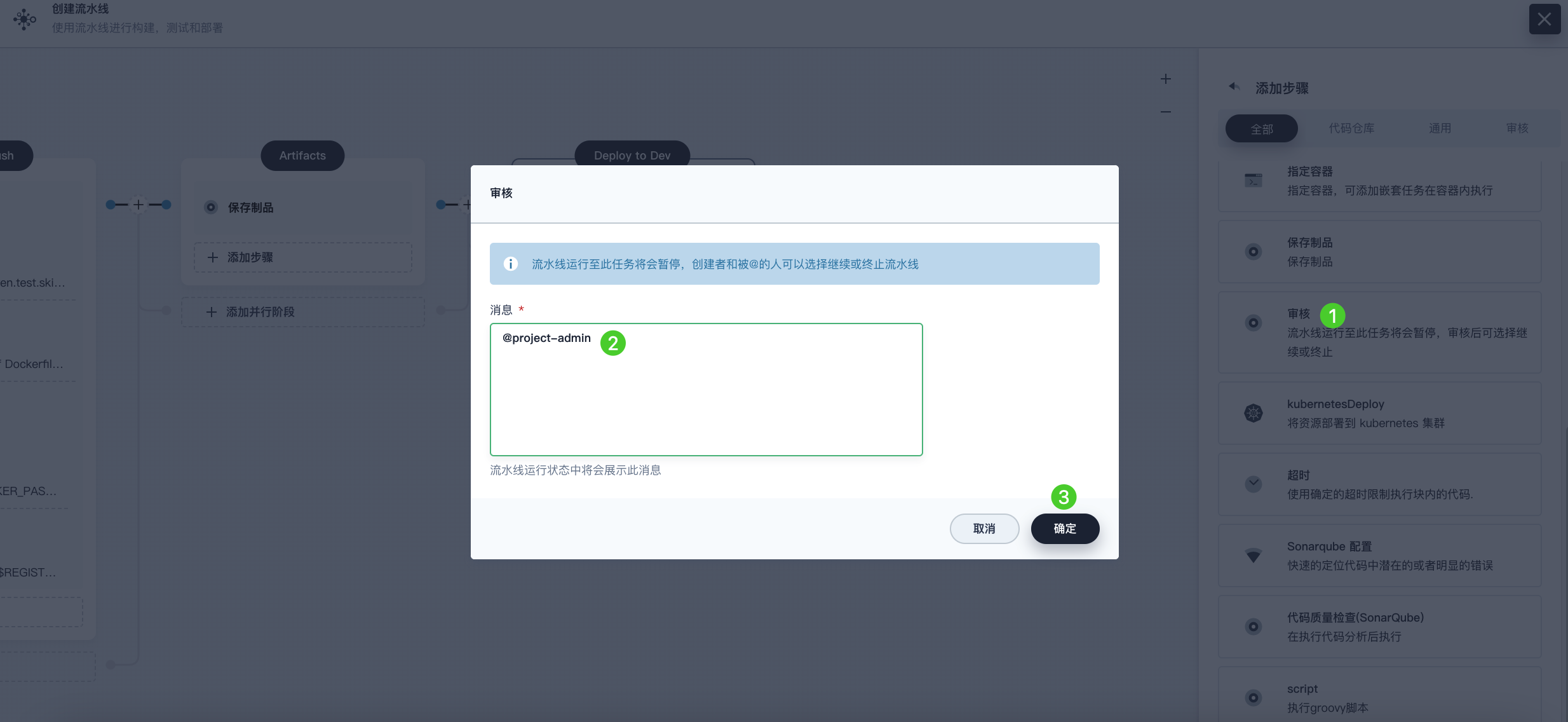
备注
在 Kube AI Hub 3.4 中,能够运行流水线的帐户也能够继续或终止该流水线。此外,流水线创建者或者您指定的帐户也有权限继续或终止流水线。 -
再次点击 Deploy to Dev 阶段下的添加步骤。在列表中选择指定容器,将其命名为
maven然后点击确定。 -
点击
maven容器步骤下的添加嵌套步骤。在列表中选择添加凭证,在弹出的对话框中填写以下字段,然后点击确定。- 凭证名称:选择您创建的 kubeconfig 凭证,例如
demo-kubeconfig。 - kubeconfig 变量:输入
KUBECONFIG_CONTENT。
- 凭证名称:选择您创建的 kubeconfig 凭证,例如
-
点击添加凭证步骤下的添加嵌套步骤。在列表中选择 shell,在弹出的对话框中输入以下命令,然后点击确定。
mkdir ~/.kube echo "$KUBECONFIG_CONTENT" > ~/.kube/config envsubst < deploy/no-branch-dev/devops-sample-svc.yaml | kubectl apply -f - envsubst < deploy/no-branch-dev/devops-sample.yaml | kubectl apply -f - -
如果您想在流水线成功运行时接收电子邮件通知,请点击添加步骤,选择邮件,以添加电子邮件信息。请注意,配置电子邮件服务器是可选操作,如果您跳过该步骤,依然可以运行流水线。
备注
有关配置电子邮件服务器的更多信息,请参见为 Kube AI Hub 流水线设置电子邮件服务器。 -
待您完成上述步骤,请在右下角点击保存。随后,您可以看到该流水线有完整的工作流,并且每个阶段也清晰列示。当您用图形编辑面板定义流水线时,Kube AI Hub 会自动创建相应的 Jenkinsfile。点击编辑 Jenkinsfile 查看该 Jenkinsfile。
备注
在流水线页面,您可以点击该流水线右侧的 ,然后选择复制来创建该流水线的副本。如果您需要同时运行多个不包含多分支的流水线,您可以全部选中这些流水线,然后点击运行来批量运行它们。
步骤 5:运行流水线
-
您需要手动运行使用图形编辑面板创建的流水线。点击运行后,您可以在弹出的对话框中看到步骤 3 中已定义的三个字符串参数。确认参数后,点击确定运行流水线。
-
要查看流水线的状态,请转到运行记录选项卡,点击您想查看的记录。
-
稍等片刻,如果流水线运行成功,则会在 Deploy to Dev 阶段停止。
project-admin作为流水线的审核员,需要完成审批,然后资源才会部署至开发环境。 -
登出 Kube AI Hub 控制台,以
project-admin身份重新登录。转到您的 DevOps 项目,点击graphical-pipeline流水线。在运行记录选项卡下,点击要审核的记录。要批准流水线,请点击继续。
步骤 6:查看流水线详情
-
以
project-regular身份重新登录控制台。转到您的 DevOps 项目,点击graphical-pipeline流水线。在运行记录选项卡下,点击状态下标记为成功的记录。 -
如果所有配置都成功运行,您可以看到所有阶段都已完成。
-
在右上角点击查看日志,查看所有日志。点击每个阶段查看其详细日志。您可以根据日志排除故障和问题,也可以将日志下载到本地进行进一步分析。
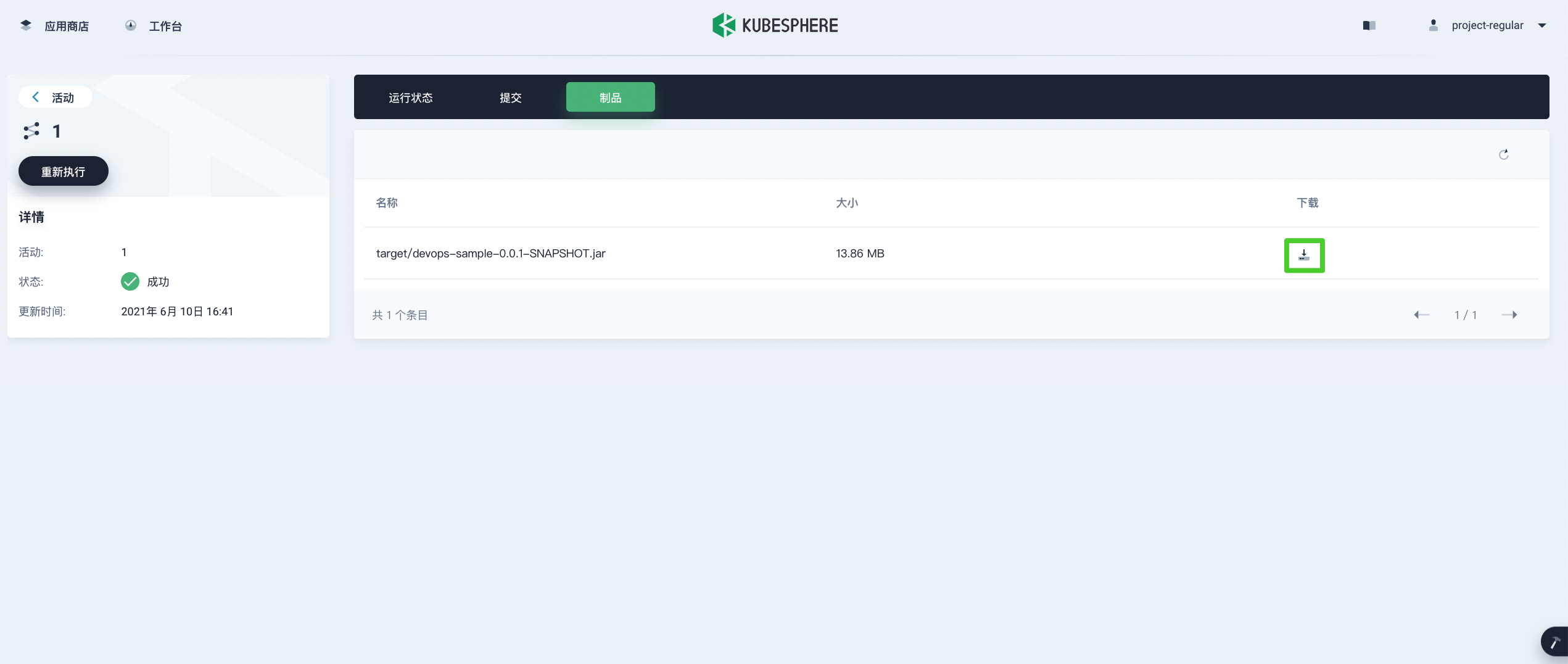
步骤 7:下载制品
点击制品选项卡,然后点击右侧的图标下载该制品。
步骤 8:查看代码分析结果
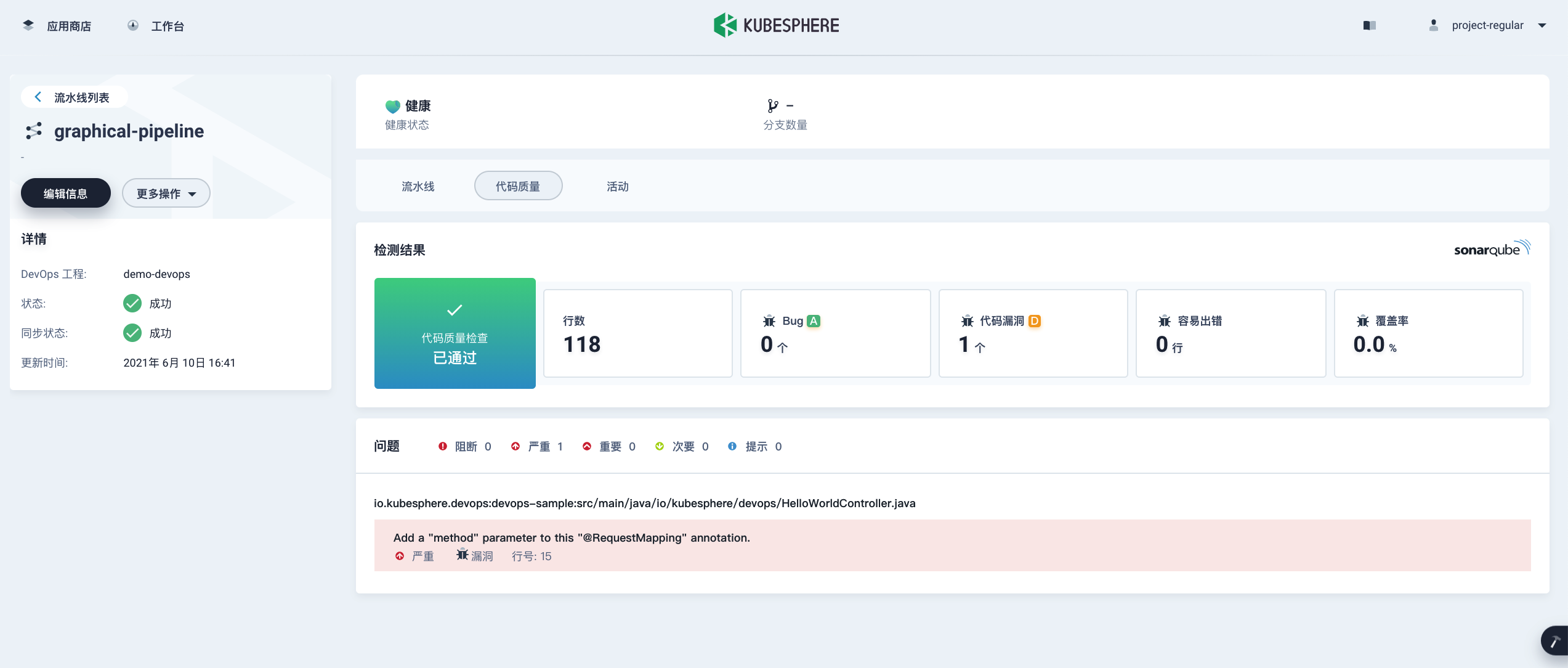
在代码检查页面,可以查看由 SonarQube 提供的本示例流水线的代码分析结果。如果您没有事先配置 SonarQube,则该部分不可用。有关更多信息,请参见将 SonarQube 集成到流水线。
步骤 9:验证 Kubernetes 资源
-
如果流水线的每个阶段都成功运行,则会自动构建一个 Docker 镜像并推送至您的 Docker Hub 仓库。最终,流水线将在您事先设置的项目中自动创建一个部署和一个服务。
-
前往该项目(本教程中即
kubesphere-sample-dev),请点击应用负载下的工作负载,您可以看到列表中显示的部署。 -
在服务页面,您可以看到示例服务通过 NodePort 暴露其端口号。要访问服务,请访问
<Node IP>:<NodePort>。备注
访问服务前,您可能需要配置端口转发规则并在安全组中放行该端口。 -
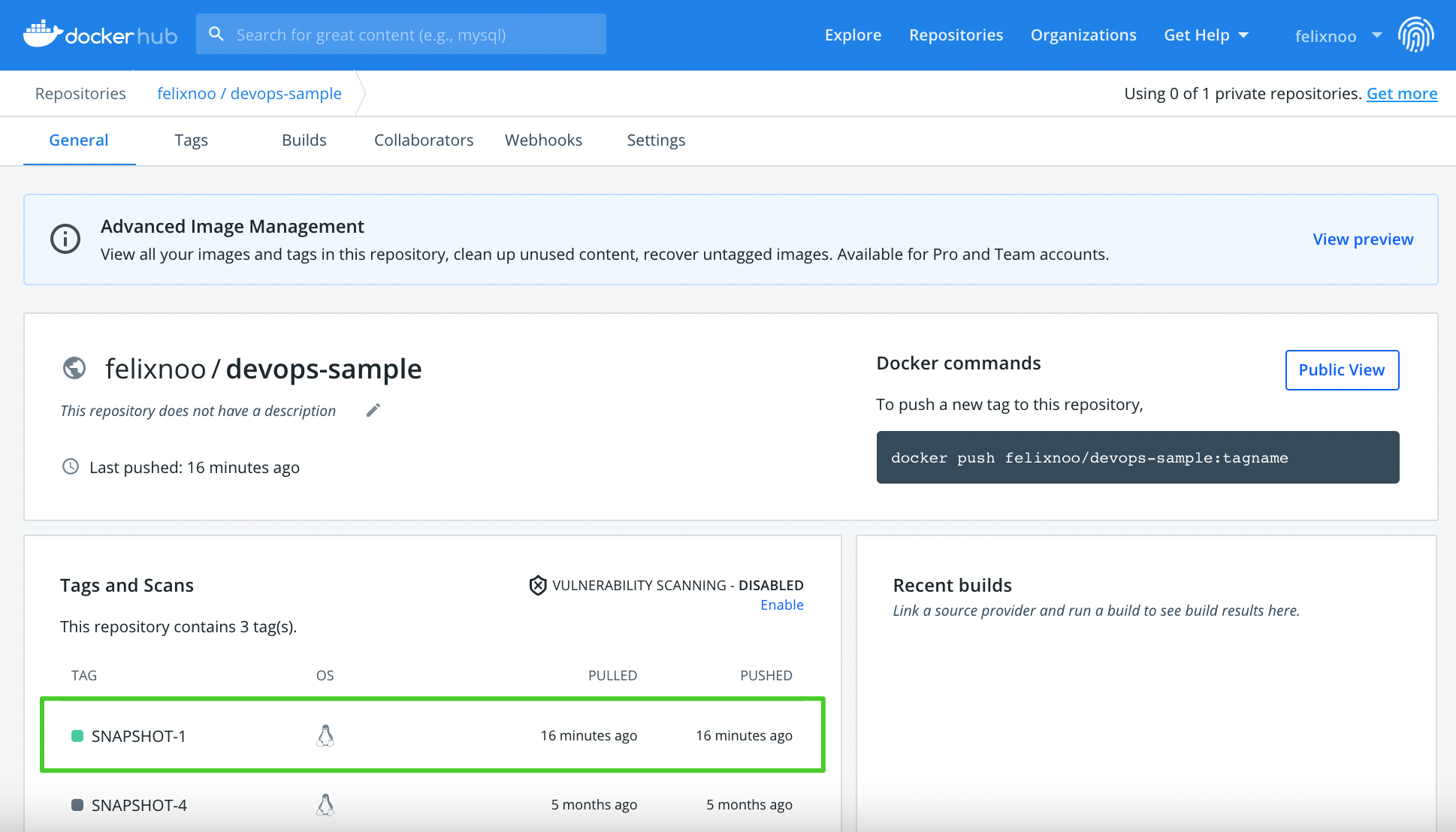
现在流水线已成功运行,将会推送一个镜像至 Docker Hub。登录 Docker Hub 查看结果。
-
该应用的名称为
devops-sample,即APP_NAME的值,标签即SNAPSHOT-$BUILD_NUMBER的值。$BUILD_NUMBER即运行记录选项卡列示的记录的序列号。 -
如果您在最后一个阶段设置了电子邮件服务器并添加了电子邮件通知的步骤,您还会收到电子邮件消息。
 上一篇
上一篇
